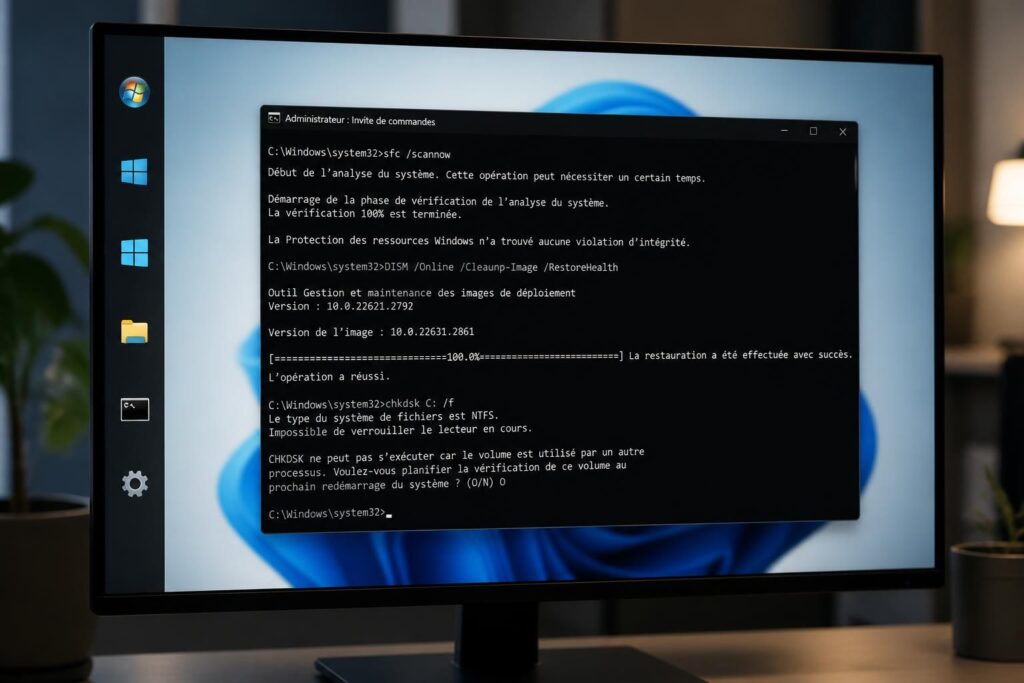
La ligne de commande Windows a changé de visage, pas de rôle. Entre Windows 7, Windows 8, Windows 10 et Windows 11, l’invite de commande reste un outil de diagnostic redoutable, surtout quand il faut réparer, configurer ou automatiser sans passer par l’interface graphique. La vraie question n’est pas de savoir si cmd est dépassée, mais dans quels cas elle reste la voie la plus directe, et comment l’ouvrir proprement en administrateur quand un problème de droits bloque tout.
L’article en bref
Un guide clair pour retrouver l’accès à cmd, comprendre ses usages et distinguer les bons réflexes de dépannage sur les versions récentes et anciennes de Windows.
- Accès rapide à la console : plusieurs méthodes pour ouvrir l’invite de commande selon la situation.
- Mode administrateur fiable : les bons réflexes pour lancer cmd avec privilèges élevés.
- Commandes utiles et limites : réseau, fichiers, système, avec aide intégrée et erreurs courantes.
- Lecture moderne de l’outil : comparaison utile avec powershell et Windows Terminal.
Cet article montre comment tirer parti de l’invite de commande sans se perdre dans la complexité.
Dans la pratique, la console noire de Windows agit comme un tableau de bord technique. Elle ne remplace pas l’interface graphique, mais elle prend l’avantage dès qu’il faut réinitialiser un réseau, vérifier un disque, relancer un service ou corriger un accès refusé. Sur un poste mal configuré, quelques lignes bien placées peuvent faire gagner des heures. À l’échelle d’un parc informatique, c’est même un levier économique autant qu’un outil technique.
Il faut distinguer l’effet de réputation et l’usage réel. Cmd n’est pas réservée aux experts, mais elle exige de la méthode : les commandes doivent être exactes, certaines réclament des privilèges élevés, et les versions de Windows ne proposent pas toutes les mêmes fonctions. C’est précisément ce qui rend l’outil intéressant en dépannage : il expose la mécanique du système au lieu de la masquer.
À quoi sert l’invite de commande administrateur sous Windows 7 à 11
L’invite de commandes, aussi appelée terminal de commandes, permet d’adresser Windows directement, sans couche graphique. Elle sert à exécuter des ordres précis, à corriger une configuration réseau, à lister des fichiers protégés ou à lancer des outils système qui restent invisibles dans les menus habituels. Techniquement parlant, c’est un interpréteur qui transforme une instruction textuelle en action système.
Dans un contexte de support, cette approche est précieuse. Un poste qui refuse d’ouvrir certains dossiers, une machine qui perd son adresse IP, ou un profil utilisateur qui se comporte mal : l’invite de commande donne souvent un point d’entrée plus fiable qu’un assistant graphique. Pour aller plus loin sur la couche sécurité qui entoure aussi les postes modernes, un détour par BitLocker sur Windows 11 aide à comprendre pourquoi certaines opérations administratives sont davantage verrouillées qu’avant.
Ce que cmd sait faire sans interface graphique
La console permet notamment de diagnostiquer le réseau, afficher l’état du système, manipuler des fichiers, ou relancer certains composants. Elle reste aussi utile pour automatiser des tâches répétitives avec des scripts batch, un terrain où cmd conserve une place que powershell n’a pas totalement effacée.
- Réseau : vérifier une adresse IP, tester la connectivité, réinitialiser la pile TCP/IP.
- Système : lancer des contrôles d’intégrité, récupérer des informations matérielles, gérer des services.
- Fichiers : supprimer, renommer, déplacer ou attribuer des droits spécifiques.
- Administration : exécuter des commandes réservées aux comptes avec privilèges.
Ce modèle montre ses limites dès qu’on cherche du confort visuel ou une automatisation plus riche. Pour des tâches avancées, powershell prend l’avantage, mais cmd reste plus directe pour des gestes ciblés, rapides et souvent décisifs. C’est cette sobriété qui lui donne encore du poids en 2026.
Ouvrir l’invite de commande en mode administrateur selon Windows 7, 8, 10 et 11
Il faut distinguer plusieurs chemins d’accès, car Windows a modifié ses menus au fil des versions. Sur Windows 7 et Windows 8, les habitudes sont parfois différentes de celles de Windows 10 et Windows 11, mais la logique reste identique : ouvrir la console, puis l’élever si l’action l’exige. Lorsqu’un compte n’a pas les bons droits, la commande ne s’exécute pas, et le dépannage commence souvent par là.
Le raccourci Windows + R puis cmd demeure l’un des plus rapides. La recherche Windows, le menu Win+X, le Gestionnaire des tâches ou encore certaines commandes de type runas offrent des alternatives utiles quand le menu classique ne répond plus. Dans des environnements plus sensibles, notamment lorsque la sécurité du poste est renforcée, une vérification des accès peut rappeler des problématiques proches de celles d’un compte bloqué ou mal synchronisé.
Les méthodes les plus fiables pour lancer cmd
Une organisation simple évite bien des erreurs. Voici les méthodes les plus stables, du geste le plus rapide au contournement le plus robuste.
- Win + X : ouvrir les liens rapides puis choisir l’invite ou le terminal administrateur.
- Win + R : saisir cmd, puis valider ; utile pour un lancement immédiat.
- Gestionnaire des tâches : créer une nouvelle tâche et cocher les privilèges d’administration.
- Recherche Windows : taper cmd, puis choisir l’exécution en tant qu’administrateur.
Sur un poste de support, cette variété compte. Quand un raccourci ne répond plus ou qu’un menu disparaît après une mise à jour, savoir basculer sur une autre porte d’entrée évite l’emballement. Une console accessible n’est pas un luxe ; c’est un filet de sécurité.
Les commandes CMD utiles pour le dépannage système et réseau
L’intérêt de la console ne tient pas seulement à son ouverture, mais à la précision des commandes. Une ligne mal saisie suffit à provoquer un message d’échec, parfois déconcertant, alors qu’un bon paramètre peut suffire à remettre un poste d’aplomb. Sur ce terrain, la méthode vaut autant que la vitesse.
Parmi les usages les plus fréquents, on retrouve le diagnostic réseau, la réparation du système, la recherche de fichiers, ou la gestion d’autorisations. Pour les problèmes de connexion et de stabilité, certaines commandes se combinent bien avec une approche plus large de correction d’erreurs, comme celles décrites dans ce guide sur l’erreur de connexion réseau.
Tableau des commandes pratiques à connaître
| Commande | Usage principal | Intérêt en dépannage |
|---|---|---|
| ipconfig | Afficher ou renouveler la configuration réseau | Très utile pour les blocages IP et DNS |
| ping | Tester la réponse d’une machine distante | Permet de vérifier la connectivité de base |
| sfc /scannow | Vérifier les fichiers système protégés | Corrige certaines corruptions Windows |
| chkdsk | Analyser un disque et ses erreurs | Très utile après coupure ou arrêt brutal |
| tasklist | Afficher les processus actifs | Aide à repérer une application bloquante |
| shutdown | Éteindre ou redémarrer le système | Pratique pour enchaîner un test après correction |
La vraie question n’est pas de retenir des centaines de commandes, mais de connaître les quelques briques qui débloquent 80 % des cas courants. Sur un poste d’entreprise, la discipline autour de ces commandes fait souvent la différence entre un incident ponctuel et une escalade inutile.
Obtenir l’aide intégrée d’une commande
Lorsqu’une syntaxe semble obscure, l’aide intégrée évite de chercher au hasard. Ajouter /? après une commande affiche ses paramètres disponibles et ses variantes, ce qui réduit les erreurs de saisie et les lancements incomplets.
Exemple simple : ipconfig /? détaille les options disponibles pour diagnostiquer ou rafraîchir le réseau. Cette habitude paraît banale, mais elle change vite la donne dans un contexte de support où chaque minute compte.
cmd, powershell et Windows Terminal : ce qu’il faut distinguer
Les trois outils se ressemblent en apparence, mais leur logique n’est pas la même. Cmd est l’héritier historique, powershell est plus puissant pour l’automatisation moderne, et Windows Terminal sert surtout d’interface unifiée pour héberger plusieurs environnements. Derrière cette évolution, Microsoft a répondu à un besoin très concret : conserver la compatibilité tout en offrant un poste de travail plus souple.
Pour un usage simple, cmd reste souvent la porte d’entrée la plus lisible. Pour des scripts d’administration plus complexes, powershell s’impose progressivement, notamment dans les environnements hybrides et cloud. Et si le sujet du terminal moderne intéresse, un parallèle utile peut être fait avec le terminal Linux sous Windows, où l’on retrouve cette même logique de coexistence entre plusieurs couches techniques.
Quand choisir l’un plutôt que l’autre
Le bon outil dépend du besoin réel, pas de la mode du moment. Cmd suffit pour des vérifications rapides, powershell gagne pour le traitement d’objets et l’automatisation, tandis que Windows Terminal améliore le confort sans changer le moteur interne.
Ce découpage reflète une tendance plus large : les équipes informatiques cherchent moins un outil unique qu’un environnement cohérent. À l’échelle d’un parc ou d’un cloud, la productivité dépend souvent de cette articulation entre compatibilité, puissance et ergonomie.
Les erreurs fréquentes en invite de commande administrateur et leurs causes
Un message d’échec dans cmd n’indique pas toujours une panne grave. Il signale souvent un droit manquant, une syntaxe incorrecte, une version de Windows trop ancienne pour la commande, ou une restriction imposée par la politique de l’entreprise. Dans les environnements verrouillés, une simple modification de stratégie peut bloquer un accès qui semblait acquis.
Il existe aussi des cas plus techniques : fichiers système corrompus, exécution sans privilèges élevés, antivirus trop agressif, ou commande obsolète. Pour les situations où l’erreur n’est plus liée à cmd mais à une application Windows plus large, ce décryptage sur les erreurs d’application sous Windows peut compléter le diagnostic.
- Commande inconnue : la version de Windows ne la prend pas en charge.
- Accès refusé : la console n’a pas été lancée en administrateur.
- Résultat vide : paramètre erroné ou contexte système inadéquat.
- Blocage réseau : pilote, pare-feu ou DNS perturbé.
Une faille de sécurité minime peut coûter plus cher qu’une refonte complète ; à ce titre, les droits d’administration doivent rester maîtrisés. Un lancement trop large de cmd, sans contrôle, expose autant qu’il dépanne. La prudence n’est pas une contrainte, c’est une architecture de bon sens.
Bonnes pratiques pour utiliser l’invite de commande sans se piéger
Le plus efficace consiste à travailler avec des commandes vérifiées, des droits adaptés et une logique de test progressive. Un environnement stable n’interdit pas l’audace technique ; il demande simplement de la méthode. C’est particulièrement vrai sur des machines de production ou dans un contexte familial où plusieurs comptes cohabitent.
Pour la sécurité et la maintenance, certaines habitudes valent mieux que de longues procédures. Mettre à jour Windows, vérifier régulièrement l’intégrité système, et éviter les outils tiers douteux réduit le nombre d’interventions lourdes. Sur les postes chiffrés, un rappel utile s’impose avec le chiffrement BitLocker et la protection des données, car l’administration locale s’inscrit toujours dans une politique plus large.
- Vérifier la version de Windows avant d’exécuter une commande peu courante.
- Tester sans privilèges quand l’action ne touche pas au système.
- Passer en administrateur seulement lorsque la commande l’exige vraiment.
- Utiliser l’aide intégrée pour éviter les erreurs de syntaxe.
- Conserver un point de restauration avant les opérations sensibles.
La scalabilité ne se teste pas en théorie, elle se prouve sous pression. Sur un PC isolé comme dans un parc d’entreprise, l’invite de commande garde cette logique : elle récompense la précision, sanctionne l’improvisation et reste redoutablement utile quand l’interface graphique ne suffit plus.
Comment ouvrir rapidement l’invite de commande administrateur ?
Le plus simple consiste à utiliser Windows + R, taper cmd, puis lancer la console en administrateur depuis la recherche Windows ou le menu Win+X selon la version du système.
Pourquoi une commande affiche-t-elle qu’elle n’est pas reconnue ?
Le message apparaît souvent quand la commande n’existe pas sur cette version de Windows, quand elle est mal saisie ou quand le chemin d’exécution n’est pas correct.
cmd et powershell servent-ils au même usage ?
Ils se complètent, mais cmd reste plus simple pour les commandes historiques, tandis que powershell est plus adapté à l’automatisation avancée et aux scripts modernes.
Faut-il toujours lancer cmd en administrateur ?
Non, seulement pour les actions qui modifient le système, les services, le registre ou certaines zones protégées. Pour les vérifications basiques, le mode standard suffit.


