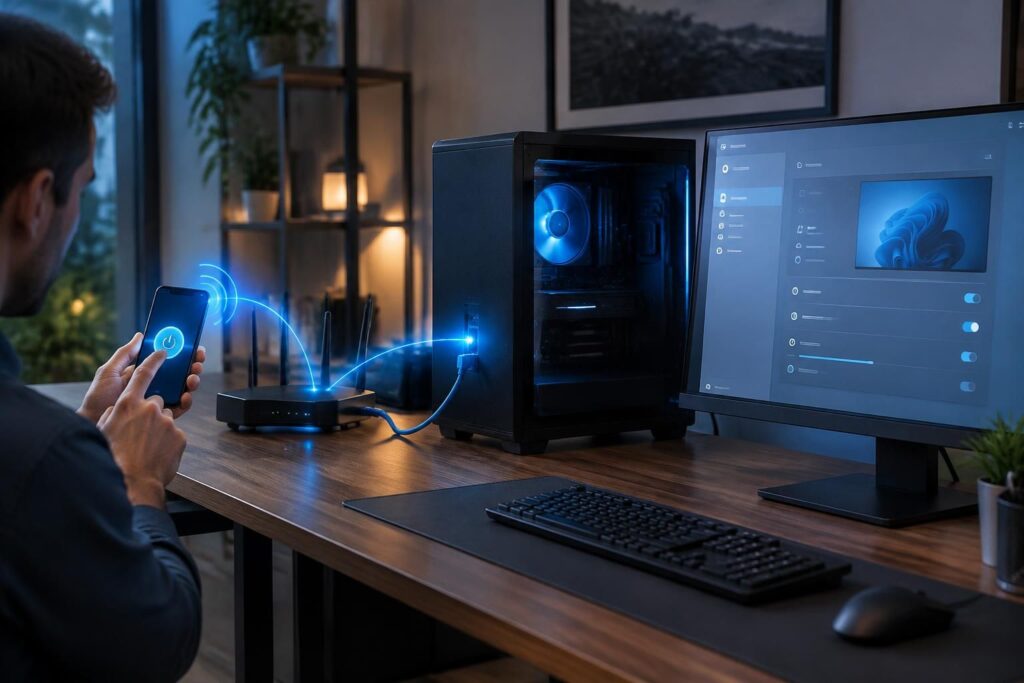
Wake on LAN permet de sortir un PC Windows 10 Pro de veille en lui envoyant un signal réseau, sans appuyer sur son bouton d’alimentation. Pour que le réveil à distance fonctionne, le BIOS/UEFI, la carte réseau et les réglages de Windows doivent être cohérents ; le plus simple est de commencer sur un réseau local, avec une connexion Ethernet.
L’article en bref
Wake on LAN peut rendre un PC accessible au bon moment sans le laisser fonctionner en continu. Ce guide détaille les réglages indispensables, l’envoi du signal et les vérifications utiles si le démarrage à distance échoue.
- Vérifier la compatibilité : Confirmez la prise en charge par le PC et sa carte réseau Ethernet.
- Activer le réveil : Autorisez Wake on LAN dans le BIOS/UEFI et Windows.
- Envoyer le signal : Utilisez l’adresse MAC depuis un appareil connecté au même réseau.
- Résoudre les blocages : Contrôlez l’alimentation, la veille et les paramètres Ethernet.
Ce parcours aide à obtenir un réveil fiable sans exposer inutilement le réseau.
Comment fonctionne Wake on LAN sous Windows 10 Pro
Wake on LAN (WoL) repose sur un « paquet magique » envoyé à la carte réseau du PC. Ce signal contient notamment son adresse MAC, une sorte d’identifiant matériel ; lorsque l’ordinateur est en veille et correctement configuré, l’interface réseau le détecte et demande son réveil.
Le scénario le plus simple consiste à réveiller un ordinateur depuis un téléphone ou un autre PC connecté au même réseau local. Par exemple, une personne qui travaille dans une autre pièce peut lancer son poste de bureau avant de s’y installer, sans le laisser allumé toute la journée.
Il faut distinguer le réveil sur le réseau local d’un accès depuis Internet. Ce dernier nécessite une configuration supplémentaire du routeur et comporte des risques ; pour la plupart des usages domestiques, mieux vaut commencer par le réseau local.
Vérifier le matériel et le BIOS/UEFI avant l’activation du Wake on LAN
La prise en charge de WoL dépend à la fois de la carte réseau, de la carte mère et de leur alimentation lorsque le PC est éteint ou en veille. Une connexion Ethernet est généralement la plus fiable : certains ordinateurs ne prennent pas en charge le réveil par Wi-Fi, ou le limitent à certains états d’alimentation.
Redémarrez le PC et ouvrez le BIOS/UEFI à l’aide de la touche indiquée au démarrage, souvent Suppr, F2 ou une touche propre au fabricant. Cherchez un réglage portant un nom comme Wake on LAN, Power on by PCI-E ou Resume by LAN, généralement dans les menus d’alimentation ou avancés. Les libellés varient selon le modèle : la documentation du fabricant reste la référence.
Activez l’option correspondante, enregistrez les changements, puis redémarrez Windows. Si aucun réglage WoL n’apparaît, vérifiez les caractéristiques de la carte mère et de l’adaptateur réseau avant de poursuivre : les paramètres Windows ne peuvent pas compenser un matériel incompatible.
Configurer la carte réseau et la gestion de l’alimentation dans Windows 10 Pro
Dans Windows, ouvrez le Gestionnaire de périphériques depuis le menu Démarrer, puis développez Cartes réseau. Faites un clic droit sur le contrôleur Ethernet — et non sur un adaptateur VPN ou virtuel — puis choisissez Propriétés.
Dans l’onglet Gestion de l’alimentation, cochez les options qui autorisent le périphérique à réveiller l’ordinateur. Si elle est proposée, l’option permettant de n’accepter que les paquets magiques limite les réveils intempestifs. Ensuite, dans l’onglet Avancé, activez un réglage nommé, selon le pilote, Wake on Magic Packet, Réveil par paquet magique ou équivalent.
Les pilotes ne présentent pas tous les mêmes options. Si le réglage manque ou semble inactif, installez un pilote réseau adapté depuis le fabricant du PC ou de la carte mère, puis vérifiez à nouveau les propriétés de l’adaptateur.
Repérer l’adresse MAC du PC à réveiller
L’adresse MAC permet à l’application de WoL d’adresser le paquet à la bonne interface. Pour la trouver, ouvrez Paramètres > Réseau et Internet > Ethernet, puis consultez les propriétés de la connexion et relevez l’adresse physique. Elle est généralement composée de six groupes de caractères hexadécimaux.
Vous pouvez aussi ouvrir l’invite de commandes et saisir ipconfig /all, puis relever l’adresse physique correspondant à l’adaptateur Ethernet utilisé. Notez-la sans la confondre avec celle du Wi-Fi : chaque interface dispose de sa propre adresse.
Envoyer un paquet magique pour le démarrage à distance
Installez une application ou un outil Wake on LAN sur un autre appareil du réseau. Ajoutez le PC cible, saisissez son adresse MAC et, si l’application le demande, indiquez l’adresse de diffusion du réseau. Les informations à renseigner dépendent de l’outil ; pour un premier essai, le téléphone et le PC doivent être connectés au même routeur.
Placez ensuite l’ordinateur en veille, attendez quelques secondes, puis envoyez le signal depuis l’application. Un réveil réussi doit intervenir rapidement. Pour le test initial, privilégiez la veille plutôt que l’arrêt complet : selon le matériel, le pilote et les réglages d’alimentation, WoL peut ne pas être disponible dans tous les états d’arrêt.
Le routeur n’a généralement pas besoin d’une option WoL dédiée lorsque le signal part d’un appareil du même réseau local. Certains routeurs proposent toutefois un outil intégré. À l’inverse, réveiller un PC depuis l’extérieur du domicile demande une configuration plus complexe : évitez d’ouvrir simplement un port vers Internet sans comprendre les conséquences de sécurité.
Une fois le réveil local validé, il devient possible d’intégrer WoL à une routine pratique : allumer un poste avant une session de travail ou accéder à un ordinateur de bureau sans le maintenir actif. La fiabilité dépend surtout de la cohérence entre le matériel et les réglages, pas du nombre d’outils installés.
Paramètres Ethernet et dépannage réseau si WoL ne répond pas
En cas d’échec, vérifiez d’abord les conditions les plus simples : le PC est-il réellement en veille, la connexion Ethernet est-elle branchée et l’appareil qui envoie le signal est-il sur le bon réseau Wi-Fi ? Une mauvaise adresse MAC, notamment celle de l’interface sans fil, suffit à rendre le test inopérant.
Le tableau suivant permet de cibler les contrôles sans modifier plusieurs paramètres à la fois. Procédez par étapes et retestez après chaque changement afin d’isoler la cause.
| Symptôme | Vérification | Action utile |
|---|---|---|
| Le PC ne se réveille jamais | Options WoL du BIOS/UEFI et du pilote | Activez le réveil par paquet magique aux deux niveaux |
| Le réveil fonctionne parfois | Connexion et adresse MAC utilisées | Vérifiez le câble Ethernet et l’adresse de l’interface cible |
| Le PC sort de veille seul | Autorisation de réveil des périphériques | Limitez le réveil aux paquets magiques si l’option existe |
| Le signal local fonctionne, pas à distance | Routage et configuration du routeur | Testez d’abord sur le réseau local et évitez une ouverture de port risquée |
Certains PC coupent l’alimentation de la carte réseau lorsqu’ils sont arrêtés, ce qui empêche la réception du signal. Vérifiez les réglages d’alimentation du BIOS/UEFI et les options de démarrage rapide de Windows ; leur effet varie selon le constructeur. Pour diagnostiquer le problème, un test en veille est souvent plus parlant qu’un test après arrêt complet.
Enfin, le démarrage à distance ne remplace pas les mises à jour ni les protections du système. En 2026, Windows 10 a dépassé sa date de fin de support standard ; WoL n’étend pas cette prise en charge. Il convient donc de tenir compte de la situation de sécurité du PC, notamment s’il reste accessible sur le réseau.
Questions pratiques sur Wake on LAN dans Windows 10 Pro
Wake on LAN fonctionne-t-il avec le Wi-Fi ?
Cela dépend de la carte réseau et du fabricant. Une connexion Ethernet est généralement la solution la plus compatible ; le réveil par Wi-Fi, parfois appelé Wake on Wireless LAN, doit être explicitement pris en charge.
Peut-on réveiller un PC complètement éteint ?
Parfois, mais cela dépend du matériel, du BIOS/UEFI et de l’alimentation maintenue sur la carte réseau. La veille est le meilleur état pour effectuer un premier test fiable.
Faut-il configurer le routeur pour utiliser WoL à la maison ?
Pas toujours : pour un réveil depuis un appareil du même réseau local, l’application peut envoyer le paquet directement sur le réseau. Les fonctions varient selon les routeurs et un accès depuis Internet demande des précautions supplémentaires.
Où trouver l’adresse MAC à utiliser ?
Dans les propriétés de la connexion Ethernet, repérez l’adresse physique. Vous pouvez également utiliser la commande ipconfig /all et relever l’adresse de l’adaptateur Ethernet concerné.


