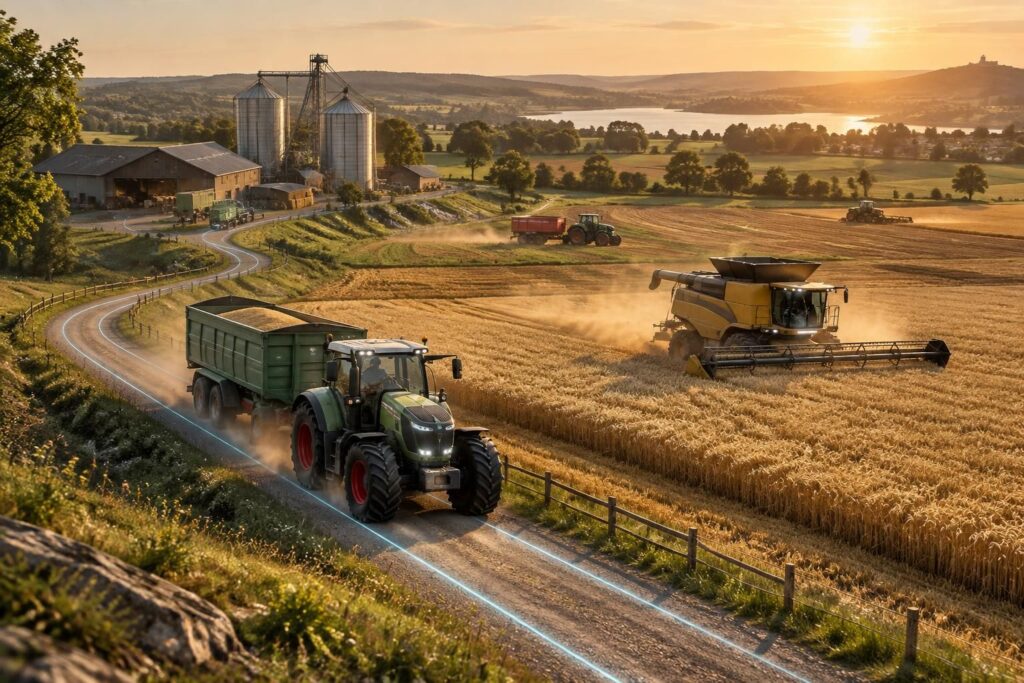
Dans Farming Simulator 25, les trajets répétitifs finissent par mobiliser autant d’attention que les travaux agricoles eux-mêmes. AutoDrive les transforme en circuits pilotés par des destinations et des points de passage : bien configuré, ce réseau fluidifie les livraisons sans retirer au joueur la maîtrise de sa ferme.
L’article en bref
AutoDrive organise les déplacements de vos véhicules dans FS25 pour alléger les tâches répétitives. Ce guide explique comment bâtir un réseau fiable, régler les trajets et tirer parti des améliorations récentes.
- Un réseau bien pensé : Reliez les champs, silos et points de vente avec des itinéraires lisibles.
- Des trajets maîtrisés : Configurez les destinations pour automatiser les transports récurrents.
- Des réglages plus robustes : Profitez des corrections de collision, déchargement et conduite inversée.
- Une ferme mieux coordonnée : Combinez AutoDrive et Courseplay selon les tâches à effectuer.
AutoDrive devient réellement utile lorsque son réseau reflète l’organisation concrète de la ferme.
FS25 AutoDrive : comprendre l’automatisation des trajets
AutoDrive est un mod qui permet aux véhicules de parcourir un réseau de routes défini par des points de passage et des destinations. Dans Farming Simulator 25, il prend en charge les déplacements récurrents, comme acheminer une remorque d’un champ vers un silo, puis libérer le tracteur pour une autre tâche.
Le principe ressemble à une infrastructure logistique : les véhicules suivent des itinéraires personnalisés, tandis que le joueur fixe les destinations et supervise les opérations. Cette automatisation agricole ne remplace donc pas les décisions de gestion ; elle réduit surtout le temps consacré aux déplacements prévisibles.
À quoi sert AutoDrive dans une ferme virtuelle ?
Une exploitation fictive comme la ferme des Aulnes peut affecter un véhicule au transport des récoltes, un autre au ravitaillement en semences et conserver le contrôle manuel pour les manœuvres délicates. Le gain vient de cette répartition : l’automatisation prend en charge les routines, tandis que le joueur garde la main sur les choix agricoles.
Il faut distinguer AutoDrive d’un système qui déciderait seul de toute la production. Le mod suit des parcours configurés et des ordres donnés ; la qualité du résultat dépend donc d’un réseau cohérent et de destinations correctement nommées.
Créer un réseau de routes fiable dans Farming Simulator 25
La construction d’un réseau commence par les lieux qui structurent réellement l’exploitation : entrée des champs, ferme, silos, magasin et points de vente. Une carte couverte de chemins n’est pas nécessairement efficace ; mieux vaut un réseau limité, lisible et connecté qu’une multitude de branches difficiles à maintenir.
Dans l’éditeur, les points de passage servent à guider les véhicules autour des obstacles et dans les passages étroits. Les mises à jour indiquent que les waypoints proches du véhicule sont désormais privilégiés, un comportement qui peut rendre le suivi plus logique lorsque plusieurs points se trouvent à proximité.
Une méthode progressive pour des itinéraires personnalisés
Plutôt que de tracer toute la carte en une fois, la ferme des Aulnes commence par relier son silo au champ le plus utilisé. Après quelques trajets, les points difficiles — courbe serrée, barrière ou croisement — deviennent évidents et peuvent être ajustés avant d’étendre le réseau.
- Repérer les destinations : choisissez les lieux réellement utilisés pour les livraisons et le ravitaillement.
- Tracer les voies principales : reliez d’abord la ferme, les champs et le silo par des parcours simples.
- Nommer les points utiles : attribuez des noms distincts aux destinations afin de limiter les erreurs d’envoi.
- Tester avec un véhicule : vérifiez les virages, les obstacles et les zones de circulation avant d’ajouter d’autres trajets.
- Étendre par étapes : ajoutez les nouveaux embranchements après validation des routes déjà en service.
Cette approche évite de diagnostiquer un réseau entier lorsqu’un seul carrefour pose problème. Un trajet fiable se construit par essais ciblés, pas par accumulation de points.
Réglages AutoDrive et gestion des véhicules au quotidien
Une fois les routes créées, l’usage repose sur l’association d’un véhicule, d’une destination et d’une tâche. Le transport automatisé devient particulièrement pratique pour les livraisons répétées ; les opérations de chargement et de déchargement nécessitent toutefois de vérifier que l’équipement et le point d’arrêt correspondent à la situation.
Les nouveautés annoncées comprennent une option AutoStart, réglable dans le menu et comparable à l’assistance du jeu. Le fichier Autodrive_config.xml peut aussi conserver la version de l’itinéraire et son créateur, une information utile pour identifier l’origine d’un réseau partagé ou reprendre une configuration.
| Fonction ou amélioration | Utilité en jeu | Point à vérifier |
|---|---|---|
| AutoStart réglable | Facilite l’activation de l’assistance au démarrage | Contrôler le réglage choisi dans le menu |
| Version et créateur dans la configuration | Aide à documenter et partager les itinéraires | Identifier la carte et le réseau utilisés |
| Waypoints proches privilégiés | Améliore le choix des points de passage voisins | Tester les intersections complexes |
| Corrections de déchargement | Renforce le comportement de plusieurs équipements | Valider le type de remorque et le point de déchargement |
| Coopération avec Courseplay | Coordonne certaines tâches comme le remplissage ou le stationnement | Répartir clairement les rôles entre les deux mods |
Les semoirs et épandeurs demandent une attention particulière : la sélection des engrais et le chargement des semences passent par plusieurs choix. Les récolteuses de fourrage montées à l’avant sont désormais prises en charge, tandis que des correctifs touchent aussi les déchargements arrière, les systèmes UAL et les remorques à centre de déchargement.
Pour une ferme qui utilise également Courseplay, mieux vaut attribuer à chaque outil une responsabilité claire. AutoDrive peut gérer les déplacements et certains échanges logistiques, tandis que Courseplay orchestre des parcours de travail ; cette coopération a été améliorée, notamment pour le remplissage et le stationnement.
Mises à jour AutoDrive : corrections et limites à connaître
Les améliorations récentes ciblent plusieurs points sensibles : conducteurs qui ne s’arrêtent pas correctement sous un tuyau, détection de collisions avec des panneaux, des barrières ou le trafic contrôlé par l’IA, ainsi que conduite en marche arrière. Des ajustements concernent aussi la détection de hauteur lorsque le terrain est déformé, notamment pendant la création de courbes sur une pente.
L’interface et le comportement des véhicules ont également reçu des corrections : pointeur de souris ou HUD parfois indisponibles, lumières qui restent allumées après le stationnement, messages d’information manquants et erreurs LUA. Les listes de sélection et l’application immédiate de certains réglages visuels, comme l’épaisseur des lignes, ont aussi été améliorées.
Une automatisation utile, mais qui demande des essais
Ces correctifs renforcent la fiabilité sans supprimer les contraintes du terrain. Un passage étroit, une pente ou un obstacle mobile peut encore justifier un test supervisé ; avant de lancer une flotte sur une longue livraison, un court trajet permet de vérifier l’arrêt, le déchargement et le comportement en marche arrière.
Le bouton d’assistance affiche désormais d’abord « CP » lorsqu’un jeu de parcours Courseplay est détecté. Ce détail rend la coopération plus lisible, mais ne dispense pas de vérifier quel outil doit conduire l’opération. Dans les mods Farming Simulator, la compatibilité pratique se confirme toujours par une configuration cohérente et un essai sur la carte utilisée.
AutoDrive n’a pas vocation à effacer la conduite manuelle : il libère plutôt l’attention pour les décisions qui comptent. La meilleure automatisation reste celle dont les limites sont connues et les trajets vérifiés.
AutoDrive fonctionne-t-il sur toutes les plateformes de Farming Simulator 25 ?
AutoDrive est présenté comme un mod destiné au jeu sur PC. Il convient de vérifier la disponibilité et la compatibilité dans l’environnement utilisé avant de préparer un réseau.
Quelle est la première route à créer avec AutoDrive ?
Commencez par un trajet simple et fréquent, par exemple entre un champ proche et le silo de la ferme. Testez-le avec un véhicule avant d’ajouter des embranchements.
AutoDrive peut-il fonctionner avec Courseplay ?
Oui, les mises à jour mentionnent une coopération améliorée pour des aspects comme le remplissage et le stationnement. Définissez le rôle de chaque mod et vérifiez le comportement sur un trajet test.
Pourquoi un véhicule AutoDrive ne s’arrête-t-il pas au bon endroit ?
Le point de passage, la destination ou le type de déchargement peuvent être mal adaptés. Vérifiez le réseau et l’équipement, puis testez le trajet à faible échelle, notamment près des tuyaux et des obstacles.


