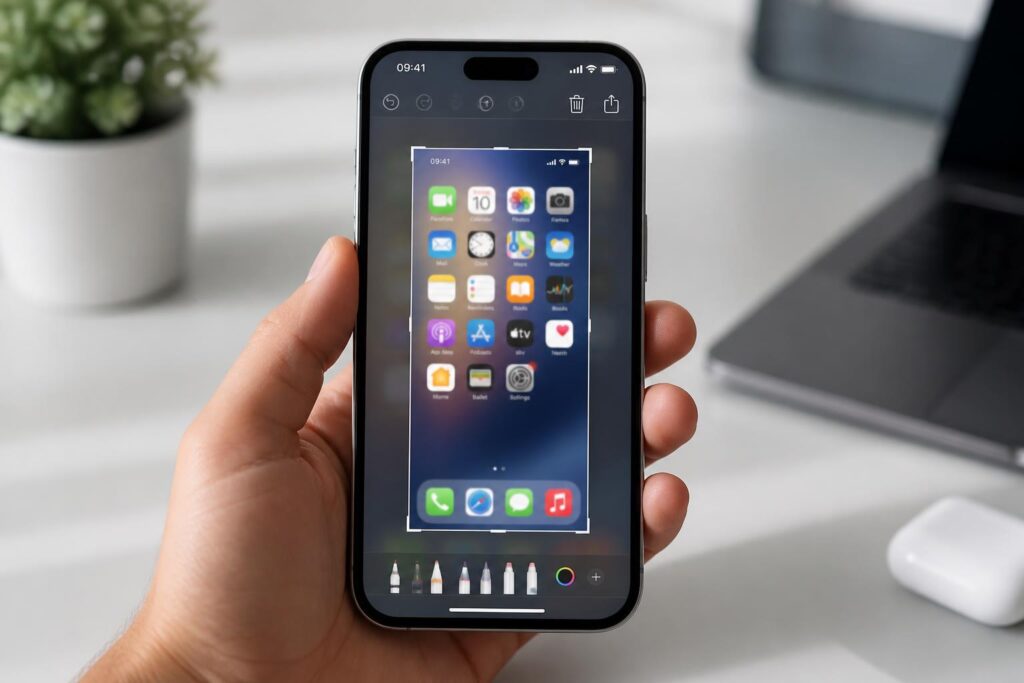
La capture d’écran sur iPhone s’impose comme un outil quotidien, pourtant ses subtilités restent souvent inexplorées. Derrière son apparente simplicité se cachent des fonctionnalités avancées et des astuces méconnues qui garantissent une capture réussie, adaptée à chaque contexte d’usage. Comprendre ces techniques permet non seulement de gagner en efficacité mais aussi d’exploiter pleinement l’écosystème iOS, de la prise à la retouche, jusqu’au partage.
L’article en bref
La capture d’écran sur iPhone va bien au-delà de la simple pression simultanée de boutons. Ce guide explore les fonctionnalités cachées et les meilleures pratiques pour maîtriser chaque screenshot.
- Techniques avancées : Apprendre à modifier et annoter directement vos captures
- Fonctions cachées : Utiliser les gestes et raccourcis iOS pour capturer plus vite
- Optimisation professionnelle : Astuces pour automatiser et organiser vos screenshots
- Compatibilité évolutive : Impact des mises à jour iOS sur la capture d’écran
Ces astuces révèlent une perspective plus stratégique sur le screenshot iPhone, incontournable pour un usage polyvalent et optimisé.
Les fonctionnalités peu connues qui améliorent le screenshot iPhone
Au-delà du classique bouton d’alimentation + volume, iOS intègre des options méconnues permettant de capturer l’écran simplement via des gestes personnalisables. Par exemple, le back tap, introduit depuis iOS 14, offre la possibilité de déclencher une capture en tapotant deux ou trois fois à l’arrière du téléphone. Cette fonction réduit la dépendance aux boutons physiques, un avantage notable pour éviter leur usure prématurée.
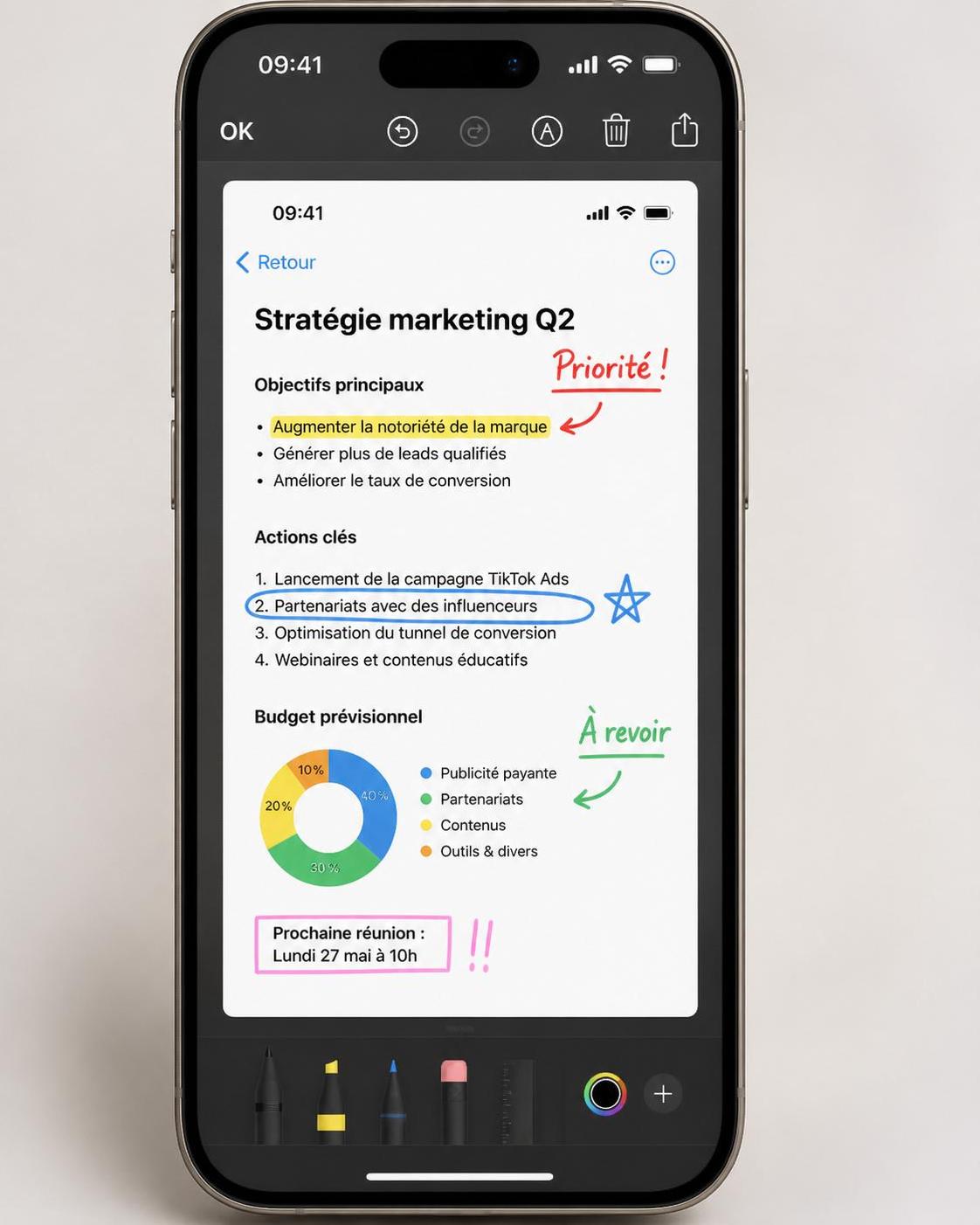
De plus, le screenshot peut être modifié immédiatement après capture grâce à un aperçu flottant proposant des outils d’annotation basiques (stylo, surligneur, formes). Cette intégration directe facilite la prise de notes contextuelles sans ouvrir d’application tierce. Dans un registre plus élaboré, l’option « Capture d’écran complète » dans Safari permet d’enregistrer l’intégralité d’une page web, une fonctionnalité précieuse pour les professionnels du design ou la consultation de documents longs.
Gestion et organisation des captures pour un usage intensif
La gestion des captures d’écran peut devenir rapidement chaotique. Pour réussir à tous les coups, il est essentiel de maîtriser les techniques de classement et d’automatisation. iOS propose désormais un système intelligent pour trier automatiquement ces images dans l’album Photos, en fonction des contextes d’usage reconnus via l’intelligence artificielle intégrée. Cette fonctionnalité permet de retrouver ses screenshots sans perdre de temps dans des dossiers surchargés.
Pour aller plus loin, des applications dédiées offrent des outils avancés d’organisation et même d’intégration directe dans des workflows professionnels. L’utilisation de raccourcis personnalisés via l’app « Raccourcis » d’Apple permet également d’automatiser l’export, la renommée ou le partage, faisant gagner un temps précieux à l’échelle individuelle ou d’équipe.
Comparaison des méthodes de capture d’écran sur iPhone
| Méthode | Avantages | Inconvénients | Cas d’usage idéal |
|---|---|---|---|
| Combinaison boutons (alimentation + volume haut) | Rapidité, disponibilité universelle | Usure des boutons, peu ergonomique | Capture instantanée sans configuration |
| Back Tap (tapotements arrière) | Confort, évite usure, personnalisable | Peut être déclenché accidentellement | Usage fréquent, alternative ergonomique |
| AssistiveTouch (bouton virtuel) | Accessibilité, personnalisable | Occupe de l’espace écran | Utilisateurs avec mobilité réduite |
| Capture complète dans Safari | Permet la saisie de pages longues | Utilisable uniquement dans Safari | Recherche, documentation approfondie |
Bien comprendre ces méthodes optimise la capture pour des besoins variés, qu’il s’agisse d’usage personnel, professionnel ou créatif. La vraie question n’est pas d’utiliser une seule méthode, mais de savoir laquelle appliquer selon le contexte.
Intégrer la capture d’écran dans un workflow multimédia efficace
Techniquement parlant, la capture d’écran est souvent un premier pas dans une chaîne de travail qui inclut retouches, annotations, sauvegarde et partage. Intégrer ces étapes au sein d’un workflow fluide demande l’usage combiné d’outils natifs et d’applications tiers. L’utilisation d’applications comme Notes, Files ou encore des services cloud facilite la pérennisation des données.
Une stratégie de gestion cohérente évite de basculer dans le chaos numérique, problème trop courant parmi les utilisateurs intensifs de screenshots. Dans un cadre professionnel, relier la fonction capture à des solutions collaboratives permet un gain de réactivité via des partages instantanés et sécurisés, notamment avec l’avènement de normes renforcées en cybersécurité cette dernière décennie.
Liste des astuces incontournables pour réussir ses captures d’écran iPhone à tous les coups
- Configurer Back Tap pour capturer rapidement et préserver les boutons physiques.
- Utiliser l’aperçu flottant pour annoter et ajuster les screenshots sur le vif.
- Expérimenter la capture complète dans Safari pour des pages web longues.
- Automatiser le classement via l’app Photos ou des raccourcis personnalisés.
- Synchroniser avec des applications cloud pour sécuriser et partager rapidement.
Comment activer la fonction Back Tap sur iPhone ?
Pour activer Back Tap, allez dans Réglages > Accessibilité > Toucher > Back Tap, puis choisissez d’attribuer la fonction capture d’écran à un double ou triple tapotement.
La capture complète fonctionne-t-elle dans toutes les applications ?
Non, la capture complète est principalement disponible dans Safari, permettant de sauvegarder une page web dans son intégralité.
Peut-on automatiser le tri des captures d’écran ?
Oui, l’application Photos utilise la reconnaissance intelligente pour catégoriser vos captures. Pour des besoins plus avancés, les raccourcis permettent une personnalisation poussée.
Quels outils natifs pour modifier un screenshot ?
L’aperçu qui apparaît juste après capture propose des outils d’annotation simples : stylo, surligneur, gomme, ajout de texte et formes.
Existe-t-il des solutions pour partager rapidement un screenshot ?
Oui, via le menu de partage natif iOS, vous pouvez envoyer l’image directement vers messageries, email ou applications cloud sécurisées.
La maîtrise des fonctions de capture d’écran iPhone évolue main dans la main avec les mises à jour d’iOS. Rester informé des dernières nouveautés, comme celles discutées lors du test détaillé d’iPhone 17 sur Elixir Talk, s’avère incontournable pour tirer parti pleinement des capacités de l’appareil et assurer le succès de chaque screenshot.


