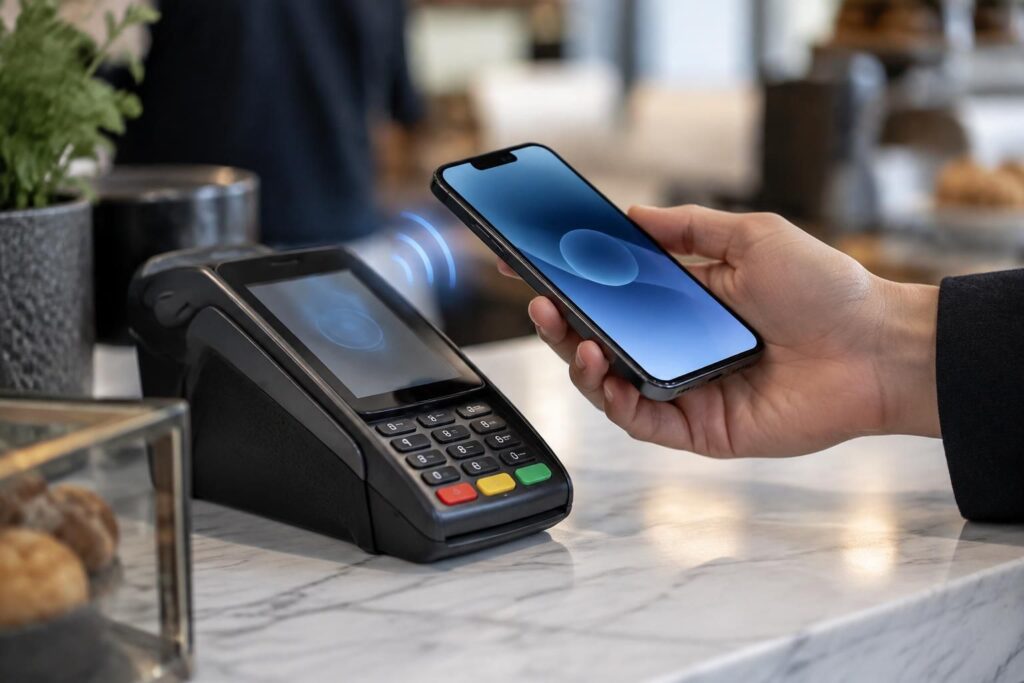
Sur iPhone, le NFC ne s’active pas avec un interrupteur général : iOS le mobilise selon l’usage, qu’il s’agisse de payer, de lire une étiquette ou d’utiliser une carte de transport. Pour comprendre ce que permet votre modèle et résoudre les blocages fréquents, il faut donc partir de la fonction recherchée plutôt que de fouiller les réglages.
L’essentiel à retenir
Le NFC est déjà intégré aux iPhone compatibles : il s’active à travers les services qui en ont besoin. Paiement, transport, lecture de tags ou automatisation répondent chacun à une configuration différente.
- Pas d’interrupteur général : iOS active le NFC quand une fonction compatible le sollicite.
- Payer avec l’iPhone : ajoutez une carte bancaire à Wallet et authentifiez-vous.
- Lire une étiquette : approchez le haut du téléphone d’un tag compatible.
- Résoudre un blocage : vérifiez le modèle, la configuration, la distance et le service.
Ce guide permet d’identifier la bonne méthode selon l’usage NFC visé.
NFC iPhone : faut-il activer la fonction dans les réglages ?
Sur un iPhone récent, le NFC fonctionne sans bouton général à activer ou désactiver. Il se met en œuvre lorsqu’une fonction compatible le sollicite : Apple Pay, une carte de transport, une clé numérique ou la lecture de certains tags.
La recherche d’un menu « NFC » dans les réglages iPhone ne mène donc généralement à rien. Il faut plutôt configurer le service concerné. Pour le paiement, cela passe par Wallet ; pour une automatisation, par Raccourcis ; pour les transports, par l’ajout d’une carte compatible.
Il faut distinguer la présence de la puce de la disponibilité d’un service. Un iPhone peut disposer du NFC sans pouvoir utiliser une carte de transport donnée, car la compatibilité dépend aussi du pays, de l’opérateur ou de l’établissement partenaire. Pour mieux comprendre les possibilités, consultez ce panorama des fonctionnalités NFC sur iPhone.
Compatibilité NFC : quels modèles d’iPhone peuvent utiliser cette technologie ?
Apple a introduit le NFC sur iPhone avec l’iPhone 6, d’abord principalement pour Apple Pay. Les générations suivantes ont progressivement étendu les usages. La lecture des tags en arrière-plan est prise en charge sur les iPhone XS, XR et modèles ultérieurs, sous réserve des conditions imposées par iOS et du type de tag.
Les modèles plus anciens peuvent proposer des fonctions plus limitées ou demander une application dédiée pour certaines opérations de lecture. La compatibilité exacte dépend donc de l’usage : payer avec Apple Pay n’obéit pas aux mêmes conditions que détecter automatiquement une étiquette ou configurer une clé numérique.
| Génération d’iPhone | Usages NFC à retenir | Point de vigilance |
|---|---|---|
| iPhone 6 et générations proches | Paiement Apple Pay sur les modèles compatibles | Lecture des tags plus limitée selon le modèle et iOS |
| iPhone 7, 8 et X | Paiement et certaines lectures via les outils disponibles | Une app ou un lecteur manuel peut être nécessaire |
| iPhone XR, XS et modèles ultérieurs | Lecture des tags en arrière-plan et usages Wallet étendus | Les services restent dépendants des partenaires |
Pour identifier votre appareil, ouvrez Réglages > Général > Informations et relevez son nom de modèle. Vérifiez ensuite la version d’iOS et la disponibilité du service souhaité dans votre région : la compatibilité NFC ne garantit pas à elle seule l’accès à tous les usages.
Cette distinction évite un faux diagnostic : quand un usage manque, le matériel n’est pas nécessairement en cause. Le plus souvent, c’est le service ou sa configuration qui fait la différence.
Activer le NFC sur iPhone pour payer avec Apple Pay
Pour effectuer un paiement sans contact, l’étape utile consiste à ajouter une carte bancaire à l’app Cartes (Wallet). La banque doit prendre en charge Apple Pay et peut demander une validation supplémentaire avant d’autoriser les paiements.
- Ouvrez l’app Cartes, puis touchez le bouton d’ajout.
- Choisissez l’option permettant d’ajouter une carte bancaire.
- Scannez la carte ou saisissez ses informations manuellement.
- Suivez les étapes de vérification demandées par la banque.
- Vérifiez que Face ID, Touch ID ou le code d’accès est configuré.
Sur un iPhone avec Face ID, appuyez deux fois sur le bouton latéral, authentifiez-vous, puis approchez le haut de l’appareil du terminal. Sur les modèles équipés de Touch ID, le geste peut passer par le bouton principal. La carte utilisée et les étapes d’authentification varient selon la configuration de l’appareil.
Si le paiement échoue, vérifiez d’abord que la carte est bien activée dans Wallet et que le terminal accepte le sans-contact. Une carte refusée par la banque ou un lecteur défectueux peut donner l’impression que le NFC ne répond pas. Pour approfondir les échanges de proximité, ce guide explique comment le NFC permet la communication entre téléphones et appareils.
Utiliser le NFC pour les cartes de transport et les clés numériques
L’app Cartes peut aussi accueillir certaines cartes de transport, des billets et des clés numériques. En France, une carte Navigo compatible peut être ajoutée depuis Wallet en choisissant la catégorie des cartes de transport, puis le service concerné. Les titres disponibles et les options d’achat ou de recharge dépendent du réseau et des accords en vigueur.
Lorsqu’une carte prend en charge le mode Express, le passage au portique peut être plus fluide : selon la carte et les réglages, il n’est pas nécessaire d’ouvrir l’app ou de s’authentifier à chaque utilisation. Il reste toutefois important de vérifier les conditions du transporteur avant de compter sur cette fonction.
Le même principe vaut pour les clés de voiture ou d’hôtel. Le NFC ne transforme pas automatiquement l’iPhone en badge universel : le constructeur ou l’établissement doit proposer une intégration compatible avec Wallet. Un badge d’immeuble utilisant un protocole propriétaire ne peut donc pas forcément être remplacé par le téléphone.
À l’échelle du quotidien, la simplicité dépend moins de la puce que de l’écosystème qui l’entoure. L’appareil est prêt ; le service doit l’être aussi.
Les usages disponibles évoluent également du côté des paiements tiers. Depuis iOS 18.1, Apple met à disposition des développeurs autorisés des interfaces NFC et Secure Element pour certains usages sans contact, selon les droits accordés et la disponibilité régionale. Cela élargit les possibilités, sans rendre toutes les applications ni tous les paiements automatiquement compatibles.
Lecture NFC : lire des balises NFC avec un iPhone
Une balise NFC est une petite puce intégrée à une étiquette, une carte ou un objet. Elle peut contenir, par exemple, une adresse web ou une information destinée à être lue par un appareil compatible. Sur les modèles pris en charge, iOS peut détecter certains tags lorsque l’écran est allumé et afficher une notification.
Pour essayer, approchez le haut de l’iPhone de la balise et maintenez-le à quelques centimètres. La zone de lecture se situe vers le bord supérieur ; présenter le milieu ou le bas du téléphone peut suffire à manquer la puce. Si rien ne se produit, vérifiez le tag avec un autre appareil compatible ou essayez une autre étiquette.
Une lecture réussie ne garantit pas que l’action attendue s’exécutera. Un tag peut être détecté, mais son contenu peut nécessiter une application particulière ou ne pas correspondre au format recherché. La lecture et l’action sont deux étapes distinctes.
Créer une automatisation NFC avec Raccourcis iPhone
Avec l’app Raccourcis, une balise compatible peut servir de déclencheur à une automatisation NFC. Elle devient alors un repère physique : approcher l’iPhone d’un tag placé sur un bureau peut lancer une action configurée à l’avance, par exemple activer un mode Concentration ou ouvrir une playlist.
Pour la créer, ouvrez Raccourcis, accédez aux automatisations personnelles et choisissez le déclencheur NFC lorsqu’il est proposé. Scannez la balise, ajoutez les actions souhaitées, puis vérifiez si une confirmation est nécessaire avant l’exécution. Les options disponibles peuvent varier selon la version d’iOS.
- Activer un mode Concentration à l’arrivée au bureau.
- Ouvrir une application, une note ou un itinéraire.
- Lancer une playlist ou régler le volume.
- Activer une scène domotique compatible.
- Démarrer un minuteur ou préparer un message.
Un tag posé près de l’entrée peut ainsi lancer une routine de départ, tandis qu’un autre près d’une enceinte ouvre une application musicale. Cette logique transforme une étiquette peu coûteuse en commande locale, à condition de vérifier les autorisations et le comportement exact de chaque raccourci.
Les raccourcis iPhone rendent le NFC plus personnalisable, mais ils n’annulent pas les limites de compatibilité des balises ou des accessoires. Pour situer ces usages par rapport à l’écosystème Android, consultez aussi ce guide pour exploiter le NFC sur un téléphone Android.
Pourquoi la lecture NFC ou le paiement ne fonctionne pas ?
Quand une opération échoue, mieux vaut isoler la cause plutôt que conclure immédiatement à une panne matérielle. Un test croisé — autre terminal, autre carte ou autre tag — permet de savoir si le problème vient de l’iPhone, du support ou du service associé.
- Configuration : confirmez que la carte est ajoutée à Wallet et que l’authentification fonctionne.
- Positionnement : rapprochez le haut de l’iPhone du terminal ou de la balise.
- Compatibilité : vérifiez le modèle, le tag utilisé et la prise en charge par le service.
- État du téléphone : redémarrez l’appareil et installez les mises à jour iOS disponibles.
- Accessoires : retirez temporairement une coque épaisse ou comportant du métal.
- Restrictions : contrôlez les réglages qui peuvent limiter Wallet, les notifications ou les automatisations.
La lecture en arrière-plan peut aussi être indisponible dans certaines situations, par exemple si Wallet ou l’appareil photo utilise déjà une fonction liée au NFC. Après un redémarrage, certains comportements peuvent également dépendre du déverrouillage de l’iPhone. Un échec ponctuel n’est donc pas une preuve que la puce est défectueuse.
Enfin, une balise inconnue mérite la même prudence qu’un lien reçu par message : elle peut proposer d’ouvrir une page ou de lancer une action. Examinez la notification avant de poursuivre, et gardez l’authentification active pour les paiements.
Questions fréquentes sur le NFC iPhone
Où se trouve le réglage NFC sur iPhone ?
Il n’existe pas de commutateur général NFC dans les réglages iPhone. Configurez plutôt l’usage voulu dans Wallet pour payer ou utiliser une carte compatible, et dans Raccourcis pour créer une automatisation NFC.
Comment savoir si mon iPhone est compatible NFC ?
Consultez Réglages, puis Général et Informations pour identifier le modèle. Les iPhone disposent du NFC à partir de l’iPhone 6, mais la lecture des balises NFC en arrière-plan est prise en charge sur les iPhone XS, XR et modèles ultérieurs. Les usages restent soumis à la compatibilité des services.
Pourquoi mon iPhone ne lit-il pas une balise NFC ?
Le tag peut être incompatible ou mal positionné. Approchez le haut de l’iPhone, écran allumé, puis essayez une autre balise. La détection d’un tag ne garantit pas que son contenu déclenchera l’action attendue.
Peut-on désactiver le NFC sur iPhone ?
iOS ne propose pas de bouton pour désactiver entièrement la puce NFC. Il est possible de supprimer les cartes de Wallet ou de ne pas configurer les fonctions qui utilisent cette technologie.
Le NFC de l’iPhone fonctionne-t-il sans connexion Internet ?
Certains paiements ou usages de cartes Express peuvent fonctionner sans connexion active, selon la configuration. L’ajout d’une carte, sa vérification bancaire, le rechargement d’un titre ou l’accès à certaines applications peuvent nécessiter Internet.


