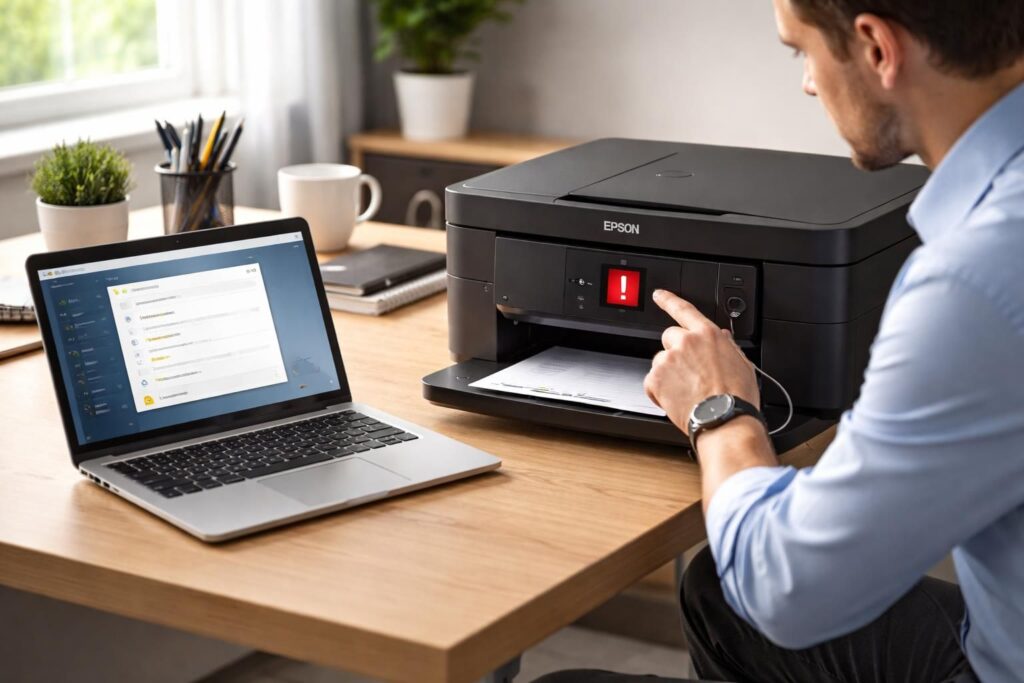
Dans un univers où la digitalisation ponctue chaque quotidien, la panne d’une imprimante Epson signalée hors connexion peut rapidement devenir un obstacle frustrant. Derrière cette simple indication, plusieurs variables techniques se cachent. Examiner la connectivité, vérifier l’alimentation et actualiser les pilotes sont des démarches indispensables. Allier diagnostic matériel à vigilance logicielle permet non seulement de rétablir la connexion, mais aussi d’appréhender les subtilités de l’environnement réseau local. Cette approche méthodique est essentielle pour restaurer efficacement l’impression sans céder à la précipitation.
L’article en bref
Le mode hors connexion d’une imprimante Epson signale bien souvent des dysfonctionnements facilement rectifiables en alliant contrôle matériel et ajustements logiciels.
- Diagnostic initial précis : Contrôle des câbles, alimentation et connexion réseau indispensable
- Mise à jour et réinstallation : Pilotes et système d’exploitation à jour pour prévenir les conflits logiciels
- Gestion des erreurs et maintenance : Réinitialisation matérielle et optimisation de la file d’impression
- Support technique avisé : Recours professionnel en cas d’échec des tentatives de dépannage
Ces pratiques forment une démarche structurée pour rétablir efficacement la connexion et garantir une qualité d’impression pérenne.
Comprendre les causes d’une imprimante Epson hors connexion
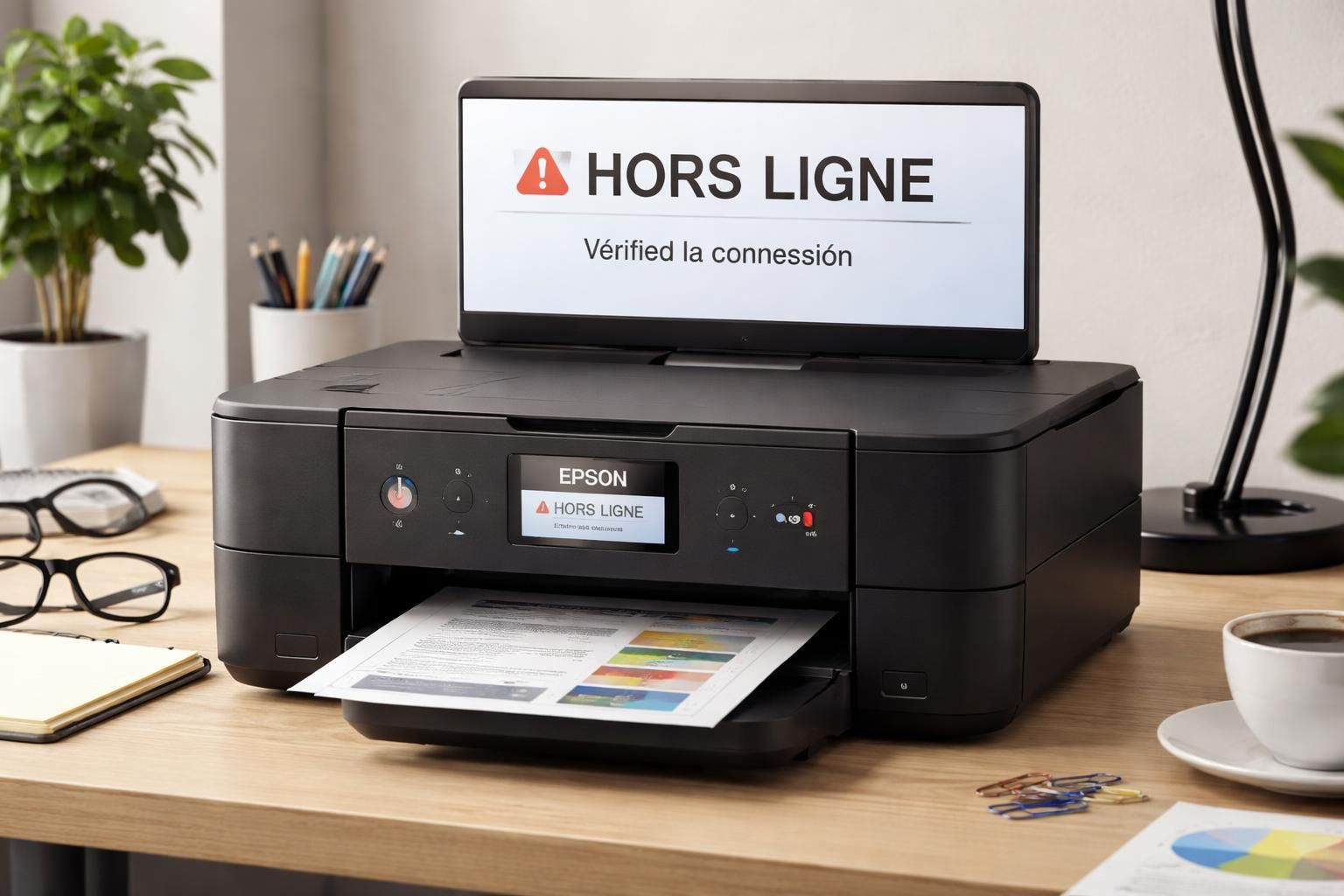
Quand une imprimante Epson affiche le statut « hors connexion », cela indique que le système ne parvient plus à dialoguer avec l’appareil. Techniquement parlant, cette situation peut résulter d’incidents variés sur le plan matériel ou logiciel. La première étape consiste donc à s’assurer que l’imprimante est allumée et correctement alimentée. Un câble USB défectueux ou un réseau Wi-Fi instable peuvent également empêcher la communication, générant cet état d’interruption.
Un autre élément critique demeure les pilotes. Souvent sous-estimés, ces programmes sont les médiateurs logiciels entre l’imprimante et le système d’exploitation. Lorsque leurs versions ne correspondent plus aux attentes du système (Windows ou macOS), la file d’attente d’impression est bloquée, et le statut hors ligne s’impose. Il en résulte une perte de productivité pouvant être évitée par une actualisation régulière et un contrôle rigoureux.
Vérifications matérielles : base du dépannage efficace
L’infrastructure physique demeure le point de départ incontournable. Pour une imprimante en mode filaire, s’assurer que le câble USB est parfaitement connecté des deux côtés évite les interruptions. De mauvais contacts ou des câbles usés sont souvent responsables de cette coupure.
Dans le cas d’un réseau Wi-Fi, la proximité de l’imprimante avec le routeur est un facteur clé. Un signal faible ou instable empêche la synchronisation. Tester la qualité du réseau, désactiver temporairement le mode avion ou redémarrer le routeur peut suffire à restaurer la communication. N’oublions pas l’alimentation électrique : un défaut sur ce point conduit automatiquement l’imprimante à devenir non opérationnelle.
Actualisation logicielle : le rôle crucial des pilotes et du système
La mise à jour des pilotes est une opération simple mais souvent négligée. Le site officiel Epson propose régulièrement des versions optimisées qui corrigent bugs et problèmes de compatibilité. Installer la bonne version selon le modèle précis évite que l’imprimante se retrouve hors ligne par un simple souci logiciel.
Au-delà des pilotes, la cohérence du système d’exploitation est primordiale. Les mises à jour de Windows ou macOS corrigent fréquemment des failles qui impactent la gestion des périphériques. Penser à vérifier leur présence dans les paramètres système est un réflexe qui rend parfois inutile toute autre intervention.
Optimisation et gestion de la file d’impression
L’accumulation des travaux d’impression en attente peut bloquer le processus. Ce phénomène est classique lorsqu’un document est corrompu ou que l’imprimante est configurée en pause ou hors ligne. La gestion intelligente du gestionnaire d’impression Windows ou MacOS permet de libérer cette file, en supprimant les tâches inutiles ou en décochant les modes suspension.
| Actions à effectuer | Impact attendu |
|---|---|
| Décocher « Utiliser l’imprimante hors connexion » | Réintégration immédiate dans la file d’impression |
| Supprimer les documents bloqués | Fluidification du flux d’impression |
| Redémarrer le service spooler d’impression | Résolution des blocages logiciels temporaires |
| Réinitialiser l’imprimante | Correction des erreurs matérielles persistantes |
Quand et comment désactiver temporairement l’antivirus
Certains antivirus peuvent interpréter à tort les requêtes de l’imprimante comme des menaces, bloquant ainsi la connexion. Si tous les diagnostics précédents échouent, désactiver momentanément le logiciel de sécurité peut s’avérer bénéfique. Cette opération doit cependant rester exceptionnelle et promptement réversible, pour ne pas laisser la machine vulnérable inutilement.
Il suffit souvent d’un clic droit sur l’icône antivirus dans la barre des tâches pour accéder à une option de désactivation temporaire. Après vérification du fonctionnement de l’imprimante, la protection doit être réactivée sans délai.
Pourquoi la réinitialisation matérielle reste une étape clé
Réinitialiser l’imprimante consiste à l’éteindre complètement, débrancher le câble d’alimentation, attendre plusieurs minutes, puis rallumer. Cette procédure permet souvent d’effacer les anomalies logicielles qui résistent aux diagnostics superficiels. Cela fonctionne également pour remettre à zéro certains composants internes essentiels à la gestion réseau.
Cette approche a été vérifiée à maintes reprises lors d’interventions en environnement professionnel, confirmant son efficacité face à une majorité de blocages sans origine évidente.
Liste des étapes clés pour reconnecter son imprimante Epson rapidement
- Vérifier l’alimentation et les câbles de connexion
- Contrôler la qualité du signal Wi-Fi ou la connexion Ethernet
- Mettre à jour ou réinstaller les pilotes de l’imprimante
- Actualiser le système d’exploitation
- Libérer la file d’impression et changer le statut hors ligne
- Désactiver temporairement l’antivirus pour tester la connexion
- Effectuer une réinitialisation matérielle de l’imprimante
- Contacter le support technique en cas d’échec
Pourquoi mon imprimante Epson apparaît-elle hors connexion alors qu’elle est allumée ?
L’état hors connexion peut provenir d’un câble défectueux, d’un problème réseau, ou d’un pilote obsolète empêchant la communication entre l’imprimante et l’ordinateur.
Comment mettre à jour les pilotes de mon imprimante Epson ?
Rendez-vous sur le site officiel Epson, trouvez le modèle exact de votre imprimante, puis téléchargez et installez la dernière version des pilotes compatible avec votre système d’exploitation.
Est-ce que redémarrer mon ordinateur peut aider à régler le problème ?
Oui. Redémarrer le système réinitialise souvent les services liés à l’impression et résout les conflits logiciels affectant la connexion.
Que faire si le problème persiste malgré toutes les tentatives ?
Il est conseillé de contacter le support technique Epson ou un professionnel spécialisé qui pourra analyser le problème plus en détail et intervenir efficacement.
L’antivirus peut-il vraiment bloquer l’impression ?
Certains antivirus peuvent restreindre la communication de l’imprimante en la prenant pour une menace. Une désactivation temporaire peut confirmer ce diagnostic sans compromettre la sécurité si elle est rapidement réactivée.


