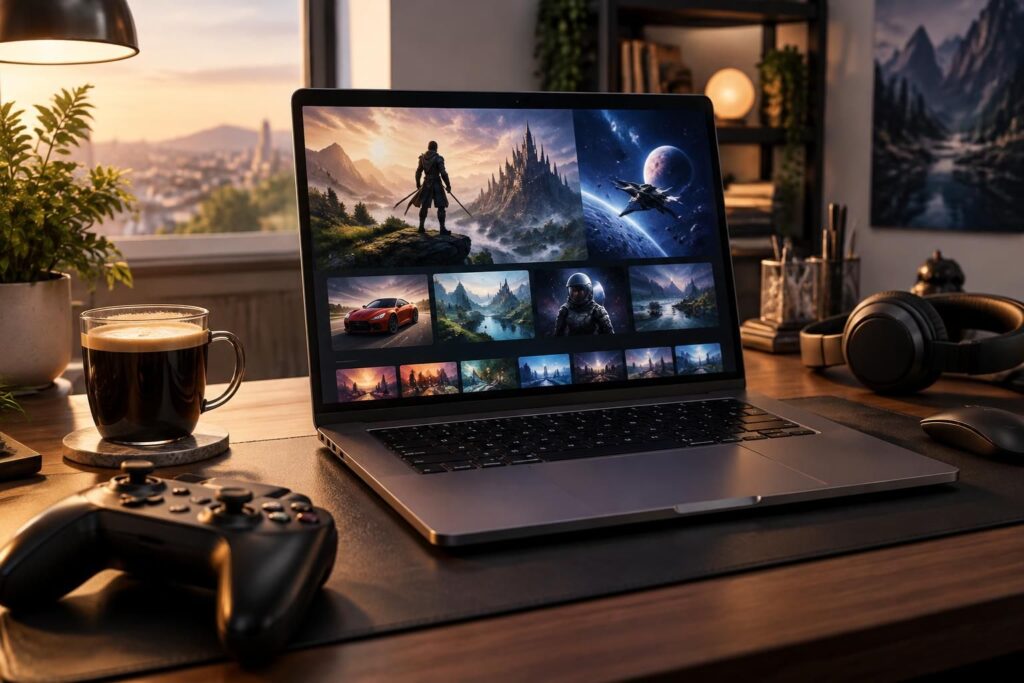
Steam sur Mac n’est plus un simple terrain d’essai, mais l’expérience dépend toujours du matériel, de macOS et du travail d’adaptation de chaque studio. Pour choisir les bons jeux et éviter les mauvaises surprises, il faut distinguer la présence d’une version Mac de sa réelle compatibilité, puis ajuster les réglages à sa machine.
L’article en bref
Jouer sur Mac via Steam est possible, à condition de vérifier les versions prises en charge et de choisir des titres adaptés à sa configuration. Quelques réglages simples peuvent aussi rendre l’expérience plus fluide.
- Vérifier avant d’acheter : Confirmez la compatibilité macOS sur la page Steam du jeu.
- Choisir des titres adaptés : Privilégiez les jeux optimisés pour votre puce Apple.
- Améliorer la fluidité : Ajustez résolution, qualité graphique et applications en arrière-plan.
- Jouer sans dépenser : Explorez les jeux gratuits et testez les contrôleurs compatibles.
Un choix éclairé transforme les limites matérielles en paramètres maîtrisables et ouvre la porte à une ludothèque variée.
Steam sur Mac : vérifier la compatibilité avant de jouer
La présence d’un jeu sur Steam ne garantit pas qu’il fonctionne sous macOS. Sur sa page, la boutique indique les systèmes pris en charge ; il reste ensuite à comparer ces informations avec la version du système et le modèle du Mac.
Cette vérification compte particulièrement pour les Mac équipés d’une puce Apple : certains jeux disposent d’une version native, tandis que d’autres reposent sur Rosetta ou ne sont pas compatibles. Les anciens logiciels 32 bits, eux, ne fonctionnent plus sur les versions récentes de macOS. La compatibilité des jeux se vérifie donc titre par titre, et non à partir d’une règle valable pour toute la bibliothèque.
Lire la configuration requise et les notes de la boutique
Avant un achat, consultez la configuration requise, les systèmes indiqués et les notes récentes des joueurs utilisant un Mac comparable. Les avis peuvent signaler un lancement difficile, des plantages ou une baisse de performances après une mise à jour.
Un fil conducteur utile : Lina possède un MacBook Air destiné aux études et souhaite installer un jeu exigeant. Elle vérifie d’abord la mémoire disponible et la puce, puis cherche des retours sur un modèle similaire ; ces quelques minutes évitent de confondre une promesse commerciale et une expérience réellement fluide.
Les meilleurs jeux Steam pour Mac selon votre configuration
Les jeux Mac ne sollicitent pas tous la machine de la même manière. Un jeu indépendant en 2D peut tourner confortablement sur un ordinateur léger, alors qu’un monde ouvert récent demandera davantage de ressources et de compromis graphiques.
Pour une aventure accessible, Stardew Valley mêle gestion agricole et exploration. Les amateurs de stratégie peuvent regarder du côté de Civilization VI, tandis que Hades propose une action nerveuse en sessions courtes. Les disponibilités et exigences évoluent : vérifiez toujours la fiche Steam avant l’installation.
Jeux Steam macOS : une sélection par profil
Pour découvrir une simulation agricole, la page consacrée à la simulation de vie à la ferme permet d’explorer ce genre avant de choisir un titre. Il faut ensuite confirmer que le jeu retenu propose bien une version macOS sur Steam.
Les joueurs souhaitant commencer sans achat peuvent aussi essayer des jeux gratuits comme Dota 2 ou OpenTTD, sous réserve de vérifier leur compatibilité actuelle et les exigences de la version disponible. Gratuit ne signifie pas nécessairement peu gourmand : les mises à jour, les effets visuels et les parties en ligne peuvent peser sur les performances.
| Profil de jeu | Titres à examiner | Point de vigilance |
|---|---|---|
| Simulation et détente | Stardew Valley | Vérifier la version macOS affichée dans la boutique. |
| Stratégie au tour par tour | Civilization VI | Les grandes cartes sollicitent davantage le processeur. |
| Action et sessions courtes | Hades | Contrôler les exigences graphiques et les retours récents. |
| Jeu gratuit et multijoueur | Dota 2 | La fluidité dépend des réglages et de la puce utilisée. |
| Gestion et construction | OpenTTD | Confirmer la disponibilité et la version sur Steam. |
Cette sélection constitue un point de départ, pas une garantie universelle : une mise à jour peut modifier les performances d’un jeu ou son fonctionnement sur une configuration donnée. Le meilleur indicateur reste la combinaison entre les exigences officielles et les retours récents d’utilisateurs comparables.
Améliorer les performances de jeu avec l’optimisation macOS
Quand un jeu est compatible mais manque de fluidité, commencez par réduire la résolution ou les effets graphiques, puis fermez les applications inutiles. Sur un portable, jouer branché et laisser suffisamment d’espace autour des aérations aide également à limiter les baisses de fréquence liées à la chaleur.
Dans Steam, vérifiez les options de lancement uniquement si le jeu ou son éditeur les recommande. Les solutions de compatibilité non officielles peuvent fonctionner dans certains cas, mais elles ajoutent une couche technique : mises à jour, stabilité et qualité graphique deviennent alors moins prévisibles.
Quelques conseils de jeu simples et efficaces
- Tester les réglages progressivement : baissez d’abord la résolution et les ombres, puis observez la fluidité.
- Surveiller la température : évitez de bloquer les aérations avec un support ou un tissu.
- Libérer de l’espace : gardez une marge sur le disque pour les mises à jour et les fichiers temporaires.
- Mettre macOS et Steam à jour : installez les versions stables, surtout avant une longue session.
- Comparer les avis : privilégiez les témoignages récents de joueurs avec une configuration proche.
Ces ajustements ne transforment pas un Mac léger en station de jeu, mais ils évitent qu’un mauvais réglage limite une machine pourtant capable. Une optimisation utile est mesurée : elle améliore le confort sans sacrifier inutilement la stabilité.
Contrôleur de jeu et confort : bien jouer sur Mac
Un contrôleur de jeu compatible peut améliorer le confort dans les jeux d’action, de plateforme ou de course. Avant de choisir un modèle, vérifiez sa prise en charge par macOS et par le titre, puis connectez-le en Bluetooth ou en USB selon les options disponibles.
Les touches et les menus ne sont pas toujours configurés de la même façon d’un jeu à l’autre. Steam permet souvent de personnaliser les commandes, mais il vaut mieux tester la configuration au début d’une partie plutôt que de découvrir un mauvais mappage au milieu d’un combat.
Choisir les bons réglages pour chaque jeu
Pour les titres qui reposent sur la précision de la souris, le clavier reste souvent le choix le plus naturel. À l’inverse, une manette facilite les déplacements analogiques et les longues sessions sur des jeux conçus autour de ce type de contrôle.
Une autre manière d’affiner sa sélection consiste à consulter des exemples de jeux de simulation agricole, puis à comparer leur prise en charge des manettes et leur compatibilité macOS dans Steam. À l’échelle d’une bibliothèque, ce contrôle préalable évite les achats décevants et aide à choisir selon ses usages plutôt que selon une simple bande-annonce.
Questions fréquentes sur Steam et les jeux Mac
Steam fonctionne-t-il sur tous les Mac ?
Le client Steam peut fonctionner sur de nombreux Mac, mais chaque jeu possède ses propres exigences. Consultez la fiche du titre pour confirmer la prise en charge de macOS et de votre matériel.
Comment savoir si un jeu Steam est compatible avec une puce Apple ?
Vérifiez la configuration requise, les informations publiées par l’éditeur et les retours récents d’utilisateurs équipés d’une puce Apple. Certains jeux sont natifs, d’autres peuvent dépendre de Rosetta ou ne pas fonctionner.
Quels jeux gratuits peut-on essayer sur Mac ?
Dota 2 et OpenTTD sont des pistes à examiner sur Steam. Vérifiez leur disponibilité et leur compatibilité macOS au moment du téléchargement, car les versions et exigences peuvent évoluer.
Une manette fonctionne-t-elle avec les jeux Steam sur Mac ?
De nombreuses manettes se connectent en Bluetooth ou en USB, mais la prise en charge dépend aussi du jeu. Vérifiez les options de commandes dans la fiche Steam et testez le mappage avant de commencer.


