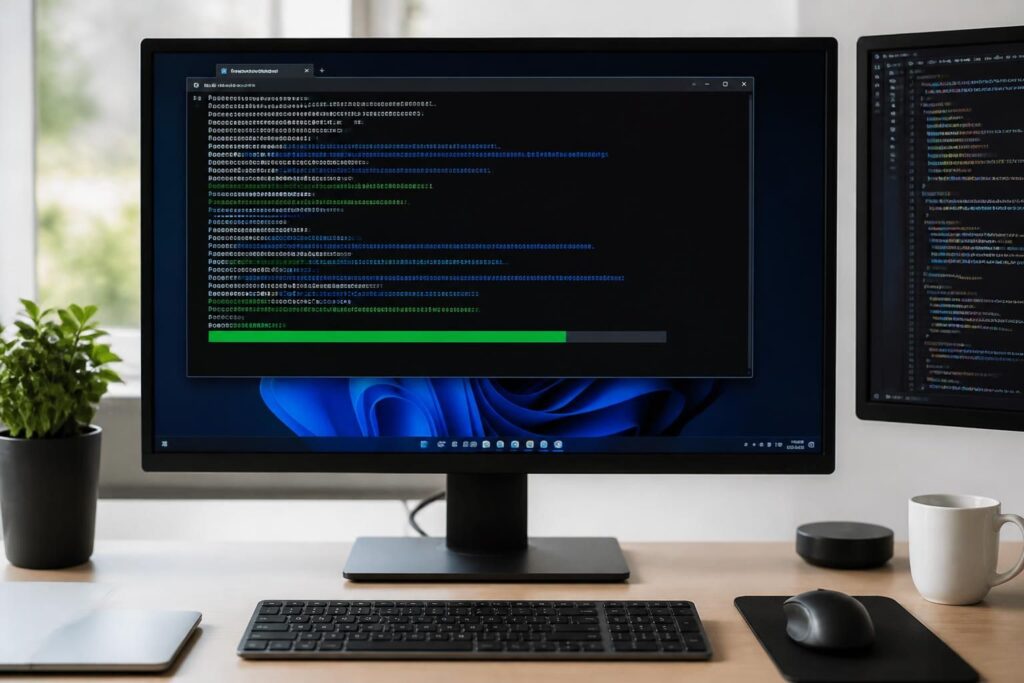
PowerShell 7 s’est imposé comme l’outil de référence pour automatiser proprement, piloter des environnements hybrides et garder la main sur des systèmes Windows 10 et Windows 11. Quand la version embarquée ne suffit plus, la mise à jour en ligne de commande devient la voie la plus directe : rapide, traçable, scriptable. Derrière cette évolution, il faut distinguer le confort d’usage et l’enjeu plus large de la gestion des modules, de la compatibilité et de la sécurité au quotidien.
L’article en bref
La mise à jour de PowerShell 7 en Ligne de commande simplifie l’administration sur Windows 10 et Windows 11. L’intérêt n’est pas seulement technique : il touche aussi la fiabilité des scripts, la cohérence des environnements et la maîtrise opérationnelle.
- Commande directe : Mettre à jour PowerShell sans passer par l’interface graphique
- Compatibilité Windows : Gérer l’installation sur Windows 10 et 11 simplement
- Automatisation utile : Intégrer la mise à jour dans un Script PowerShell
- Vision système : Vérifier la Version PowerShell et les modules associés
Une méthode sobre, efficace et pensée pour les postes comme pour les parcs à grande échelle.
Dans les environnements techniques modernes, la question n’est plus seulement de savoir comment installer un outil, mais comment le maintenir proprement dans la durée. Un poste mal aligné sur la bonne version peut casser un déploiement, perturber une Gestion des modules ou introduire des écarts difficiles à diagnostiquer. À l’échelle d’un parc de machines, ce détail devient un vrai sujet d’architecture opérationnelle.
Un administrateur peut très bien ouvrir le Terminal Windows pour lancer une commande manuelle, mais la vraie question n’est pas là. La vraie question n’est pas “comment cliquer”, elle est “comment standardiser”. Techniquement parlant, la mise à jour de PowerShell 7 en Ligne de commande permet justement de garder un contrôle précis, reproductible et compatible avec des scripts d’administration ou d’audit.
Mise à jour PowerShell 7 sur Windows 10 et Windows 11 avec la ligne de commande
Sur Windows 10 et Windows 11, PowerShell 7 peut être installé ou mis à jour sans friction via l’outil de gestion de paquets de Microsoft. Dans la pratique, cela évite les manipulations dispersées entre téléchargements manuels, archives GitHub et installations locales non homogènes. Ce modèle montre ses limites dès qu’un parc grandit : sans automatisation, la dérive de versions devient presque inévitable.
La commande la plus courante repose sur winget, aujourd’hui largement adopté dans les environnements d’administration modernes. Selon le contexte, il est possible de lancer une installation initiale ou une mise à jour ciblée. Cette logique s’intègre bien à une stratégie plus large où la machine reste cohérente, les dépendances maîtrisées et les incidents réduits.
Commande winget pour installer ou mettre à jour PowerShell 7
Pour une installation propre ou une mise à jour rapide, la commande suivante reste la plus directe :
winget upgrade –id Microsoft.PowerShell –source winget
Si PowerShell 7 n’est pas présent sur le poste, la variante d’installation est tout aussi simple :
winget install –id Microsoft.PowerShell –source winget
Ce type de commande fonctionne bien dans un Terminal ouvert avec des droits adaptés. Sur un poste de support ou un PC d’administration, cela réduit les écarts de version et simplifie les vérifications post-déploiement. Un ingénieur qui prépare une base de travail homogène gagne du temps dès la première semaine, puis beaucoup plus lors des mises à jour suivantes.
Vérifier la Version PowerShell avant toute opération
Avant de lancer une Installation ou une Mise à jour, il est utile de connaître la version présente sur la machine. La commande $PSVersionTable.PSVersion donne rapidement l’information essentielle et évite les confusions entre PowerShell 5.1 et PowerShell 7.
Cette vérification prend peu de temps, mais elle évite des erreurs classiques : mauvais terminal, mauvais profil, mauvaise attente fonctionnelle. Dans un contexte d’exploitation, cette étape est comparable à un contrôle de version sur une application critique : elle sécurise la suite du processus.
Script PowerShell et automatisation de la mise à jour sur Windows 11
Quand plusieurs postes doivent être maintenus au même niveau, le recours à un Script PowerShell devient logique. La mise à jour ne se limite plus à une action ponctuelle : elle entre dans une routine d’exploitation, planifiée, journalisée et plus facile à auditer. À l’échelle d’une équipe, cette approche ressemble davantage à une chaîne de maintenance qu’à une simple manipulation utilisateur.
Dans un environnement d’entreprise, un script peut vérifier la Version PowerShell, lancer le bon paquet, puis confirmer que les modules essentiels sont toujours accessibles. C’est particulièrement utile lorsque des tâches automatisées dépendent d’une syntaxe précise ou d’un module spécifique. Une migration cloud mal planifiée a déjà montré à quel point une petite divergence de version peut se transformer en incident coûteux.
Étapes utiles pour automatiser la montée de version
- Contrôler l’existant : identifier la version installée avant toute action
- Lancer winget : déclencher l’installation ou la mise à jour de PowerShell 7
- Valider le résultat : confirmer la nouvelle version après exécution
- Tester les modules : vérifier la compatibilité des dépendances critiques
- Tracer l’opération : conserver un journal utile pour l’exploitation
Cette logique est particulièrement pertinente sur Windows 11, où les outils de gestion se combinent mieux avec les usages modernes du terminal. Elle reste tout aussi valable sur Windows 10, tant que le poste dispose des composants nécessaires et d’une politique claire de maintenance.
Pour ceux qui utilisent aussi des pratiques d’administration avancées, des sujets connexes comme la sécurisation des accès avec gMSA et sécurité Wi‑Fi ou la protection d’un poste via BitLocker sous Windows 11 s’inscrivent dans la même logique : automatiser sans perdre la maîtrise.
Gestion des modules et compatibilité après la mise à jour PowerShell 7
Une fois la mise à jour effectuée, le point sensible reste la Gestion des modules. Tous les scripts ne réagissent pas de la même manière entre PowerShell 5.1 et PowerShell 7, surtout quand des modules anciens, des dépendances natives ou des comportements hérités entrent en jeu. Il faut donc distinguer la compatibilité théorique de la compatibilité réelle, celle qui se vérifie machine après machine.
Dans certains cas, la mise à jour révèle des écarts cachés : un module importé par habitude peut fonctionner partiellement, ralentir des tâches ou échouer sur une commande précise. Ce genre de détail rappelle une règle simple du terrain : la scalabilité ne se teste pas en théorie, elle se prouve sous pression. À long terme, mieux vaut cartographier les modules critiques que découvrir les ruptures au moment d’un incident.
| Point de contrôle | Pourquoi c’est important | Impact concret |
|---|---|---|
| Version PowerShell active | Évite les confusions entre éditions | Scripts exécutés dans le bon moteur |
| Modules installés | Détecte les dépendances sensibles | Moins d’échecs à l’importation |
| Commande winget | Standardise l’opération | Mise à jour reproductible |
| Terminal utilisé | Assure l’environnement d’exécution | Moins d’erreurs liées au contexte |
Pour aller plus loin dans une logique d’administration cohérente, l’exploration du Terminal Linux sous Windows ou de pratiques liées à la ligne de commande sur poste de travail offre une perspective utile. L’écosystème Windows s’ouvre, mais il exige des habitudes plus disciplinées qu’avant.
Pourquoi la mise à jour PowerShell 7 devient un réflexe d’exploitation
La mise à jour de PowerShell 7 n’a rien d’un geste cosmétique. Elle conditionne la fiabilité des scripts, l’accès aux correctifs, la cohérence des automations et, souvent, la qualité globale de l’administration système. Dans les environnements où chaque minute compte, la ligne de commande reste l’outil le plus rationnel pour industrialiser ce type d’opération.
À moyen terme, le sujet va dépasser la simple installation. Les équipes vont chercher des méthodes plus propres pour piloter les versions, documenter les dépendances et intégrer la mise à jour dans des routines de maintenance plus larges. Une bonne pratique aujourd’hui évite souvent une crise silencieuse demain, surtout quand les postes utilisateurs et les stations d’administration ne suivent pas le même rythme.
Pour des configurations voisines, d’autres ressources peuvent compléter la logique d’administration, comme les usages autour de l’activation du pavé numérique sur Windows 11 ou la suppression d’anciens composants dans des environnements d’entreprise via la gestion d’Active Directory. La continuité opérationnelle se construit dans ces détails. La prochaine étape, pour beaucoup d’équipes, sera de transformer ces gestes ponctuels en politiques d’exploitation vraiment robustes.
La question qui reste ouverte est simple : à mesure que les environnements Windows se professionnalisent, jusqu’où faudra-t-il automatiser la maintenance de PowerShell pour garder un avantage réel sur la complexité ?
Comment vérifier rapidement la version installée ?
La commande $PSVersionTable.PSVersion affiche immédiatement la version active de PowerShell. C’est le meilleur réflexe avant une mise à jour.
Quelle commande utiliser pour mettre à jour PowerShell 7 ?
La commande winget upgrade –id Microsoft.PowerShell –source winget permet de lancer la mise à jour depuis la ligne de commande sur Windows 10 et Windows 11.
Peut-on automatiser l’installation avec un script ?
Oui, un Script PowerShell peut contrôler la version, déclencher winget, puis valider le résultat. Cette approche est idéale pour un parc de machines.
Les modules existants restent-ils compatibles après la mise à jour ?
Pas toujours. Il faut vérifier la compatibilité des modules critiques, surtout si des scripts hérités ou des dépendances anciennes sont utilisés.


