Petite touche, rôle stratégique : Échap permet souvent de quitter un menu, d’interrompre une opération ou de retrouver la main quand une fenêtre bloque. Sur un clavier AZERTY, un ordinateur portable ou un Mac, son emplacement reste familier, mais ses effets dépendent du logiciel et du contexte. Voici comment l’utiliser sans confondre annulation, fermeture et raccourcis clavier.
L’article en bref
La touche Échap sert surtout à sortir d’un état temporaire ou à interrompre une commande. Ses usages varient selon le système, l’application et parfois le modèle de clavier.
- Repérer Échap : elle se trouve généralement en haut à gauche du clavier.
- Comprendre son rôle : elle quitte menus et fenêtres de dialogue sans valider.
- Comparer PC et Mac : certains raccourcis et gestes diffèrent selon la plateforme.
- Résoudre un blocage : quelques vérifications simples aident au dépannage clavier.
La touche Échap est un point de sortie rapide, mais son effet dépend toujours du contexte.
Touche Échap sur clavier AZERTY : emplacement et repères
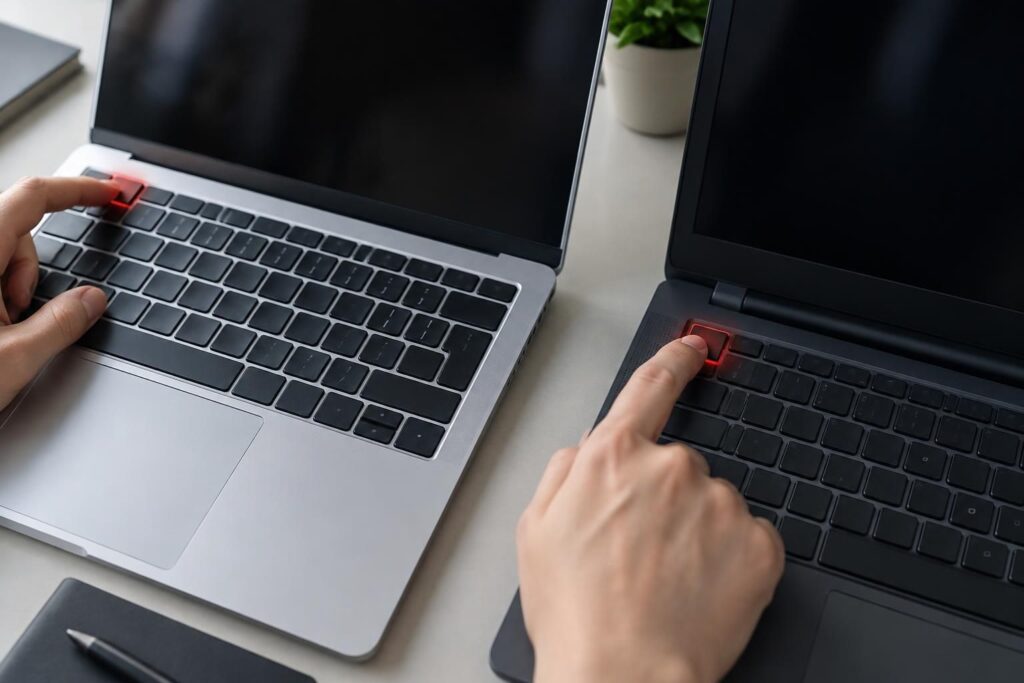
Sur la plupart des claviers, Échap — parfois inscrite « Esc » — se situe dans le coin supérieur gauche, au-dessus de la rangée des chiffres et près des touches de fonction. Cette disposition se retrouve sur un clavier AZERTY de bureau comme sur celui d’un ordinateur portable, même si les dimensions et les espacements varient.
Sur un Mac, la touche porte généralement la mention « esc » et occupe une position similaire. Certains modèles récents ou claviers compacts peuvent toutefois proposer une touche physique différente, voire une commande intégrée à une barre tactile : le repère visuel mérite alors d’être vérifié.
Une touche de sortie, pas un bouton universel d’annulation
Échap sert souvent à fermer un menu contextuel, quitter un champ de recherche ou sortir d’une boîte de dialogue sans appliquer les changements. Dans un lecteur vidéo, elle peut aussi faire quitter le mode plein écran. Son action dépend cependant du logiciel : elle ne garantit pas l’annulation de la dernière modification d’un document.
Pour annuler une action déjà réalisée, les raccourcis habituels sont Ctrl + Z sur Windows et Commande + Z sur Mac. Il faut distinguer l’abandon d’une opération en cours de l’annulation d’une modification enregistrée : Échap traite le premier cas, tandis que la commande d’annulation traite généralement le second.
À quoi sert la touche Esc sur PC et Mac ?
Dans un navigateur, un éditeur ou un logiciel de création, Échap peut interrompre une recherche, refermer une liste ou désactiver un outil temporaire. Lina, qui prépare une présentation, peut ainsi quitter un menu de sélection sans changer d’option ; si elle a déjà supprimé une diapositive, elle devra plutôt utiliser la commande d’annulation du logiciel.
Lorsqu’une application ne répond plus, Échap ne suffit pas nécessairement à la fermer. Sur Windows, Ctrl + Maj + Échap ouvre directement le Gestionnaire des tâches ; sur Mac, Commande + Option + Échap affiche la fenêtre permettant de forcer la fermeture d’une application.
Les usages les plus courants
- Quitter un menu ou une boîte de dialogue : la commande ferme souvent l’interface sans confirmer les choix en attente.
- Sortir du mode plein écran : de nombreux lecteurs vidéo et présentations réagissent à une pression sur Échap.
- Interrompre une action temporaire : elle peut arrêter une sélection, une recherche ou un outil actif selon l’application.
- Retrouver un contrôle sur une application bloquée : utiliser les commandes propres à Windows ou macOS si Échap ne répond pas.
Dans certains menus de démarrage, la touche peut aussi servir à revenir à l’écran précédent, mais les commandes varient selon l’ordinateur. Pour accéder aux options de démarrage d’un PC, la touche demandée peut être Échap, F2, F10 ou une autre touche : les indications affichées au démarrage ou la documentation du fabricant font foi. Le contexte est toujours le meilleur guide.
Raccourcis clavier : différences utiles entre Windows et Mac
Les fonctions de base se ressemblent, mais les combinaisons ne sont pas toujours identiques. Sur un clavier Windows relié à un Mac, la touche Windows correspond souvent à Commande, tandis que Ctrl et Alt se rapprochent respectivement de Contrôle et Option ; la disposition exacte dépend du clavier et des réglages macOS.
| Action | PC Windows | Mac |
|---|---|---|
| Quitter un menu ou une boîte de dialogue | Échap | Échap |
| Annuler une modification | Ctrl + Z | Commande + Z |
| Fermer l’onglet ou la fenêtre active | Ctrl + W | Commande + W |
| Forcer la fermeture d’une application | Ctrl + Maj + Échap pour ouvrir le Gestionnaire des tâches | Commande + Option + Échap |
| Quitter une application | Alt + F4 | Commande + Q |
| Rechercher dans une page ou un document | Ctrl + F | Commande + F |
La touche Échap ne remplace donc pas les commandes de fermeture. Sur Windows, Alt + F4 ferme généralement la fenêtre active ; sur Mac, Commande + W ferme la fenêtre ou l’onglet actif, tandis que Commande + Q quitte l’application. Ces distinctions évitent de fermer plus que prévu.
Les fonctions de Maj et des autres modificateurs peuvent compléter ces gestes : un rappel sur le rôle de la touche Maj aide à comprendre pourquoi une même touche produit des commandes différentes selon la combinaison utilisée. Sur Mac, les touches de fonction peuvent aussi contrôler la luminosité ou le volume ; leur comportement varie selon les réglages du clavier.
Touche Esc sur ordinateur portable : Fn et cas particuliers
Sur un ordinateur portable, Échap reste en général dans l’angle supérieur gauche, mais la rangée de touches peut cumuler plusieurs fonctions. La touche Fn sert alors à activer les commandes secondaires — luminosité, son ou fonctions système — et certaines marques associent Fn + Échap au verrouillage ou au déverrouillage de Fn.
Ce raccourci n’est pas universel : il dépend du fabricant, du modèle et parfois du logiciel installé. Si Fn + Échap ne produit aucun effet, il faut consulter le guide de l’ordinateur plutôt que répéter la combinaison au hasard. Un cas fréquent consiste à croire la touche défectueuse alors que le clavier est simplement réglé sur un mode secondaire.
Quand Échap ne répond pas
Commencer par tester la touche dans une autre application permet de distinguer un problème logiciel d’un défaut matériel. Si elle fonctionne ailleurs, le comportement vient probablement du programme ou de l’interface utilisée ; si elle ne répond nulle part, un nettoyage doux et un redémarrage constituent des vérifications simples de dépannage clavier.
Sur un clavier externe, vérifier la connexion USB ou Bluetooth est également utile. Sur portable, une touche enfoncée, des résidus ou une configuration spécifique peuvent perturber la saisie ; les outils de diagnostic du fabricant aideront à confirmer le problème avant toute réparation.
Échap au démarrage : menus de démarrage et précautions
Certains PC affichent brièvement une indication du type « Press Esc for Startup Menu ». Dans ce cas, Échap ouvre un menu de démarrage ou de configuration ; ce rôle est distinct de son usage dans Windows et dépend du fabricant. Il faut appuyer au moment indiqué, car la fenêtre d’accès peut être très courte.
Une modification dans le BIOS ou l’UEFI peut changer l’ordre de démarrage et les options de sécurité. Avant de lancer un support externe, mieux vaut identifier précisément l’action attendue ; un guide consacré à la création d’une clé USB amorçable avec Rufus éclaire cette étape sans confondre accès au menu et installation du système.
Le vocabulaire informatique réserve parfois des surprises : pour distinguer un terme inattendu d’une véritable commande clavier, ce détour par un terme mystérieux du numérique rappelle l’importance du contexte. Une touche n’a pas une fonction fixe dans tous les environnements ; c’est le système qui interprète l’action.
Bien utiliser Échap sans perdre son travail
Avant d’appuyer, repérer l’élément actif — menu, fenêtre, outil ou lecteur — permet d’anticiper le résultat. Dans une boîte de dialogue, Échap annule souvent la saisie en cours ; dans un document, elle ne remplace ni l’enregistrement ni la commande d’annulation.
Pour gagner du temps, associer Échap à quelques raccourcis clavier fiables est plus efficace que de mémoriser une longue liste. Ctrl + Z ou Commande + Z annule une modification, tandis que les commandes de fermeture servent à quitter une fenêtre ou une application : chaque combinaison a son périmètre.
Où se trouve la touche Échap sur un clavier AZERTY ?
Elle se situe généralement en haut à gauche, au-dessus de la rangée des chiffres. Sur un ordinateur portable, sa position reste proche, même si la taille du clavier varie.
La touche Échap permet-elle d’annuler la dernière action ?
Pas nécessairement. Elle quitte surtout un menu, une boîte de dialogue ou une opération temporaire ; pour annuler une modification, utilisez généralement Ctrl + Z sur PC ou Commande + Z sur Mac.
Comment fermer une application bloquée avec le clavier ?
Sur Windows, Ctrl + Maj + Échap ouvre le Gestionnaire des tâches. Sur Mac, Commande + Option + Échap affiche la fenêtre de fermeture forcée des applications.
Pourquoi Fn + Échap ne fonctionne-t-il pas sur mon portable ?
Cette combinaison sert parfois à verrouiller Fn, mais sa fonction dépend du fabricant et du modèle. Consultez le manuel de l’ordinateur ou les réglages du clavier pour vérifier son comportement.


