Contenu sponsorisé · Cet article contient des liens commerciaux.
Créer une clé USB bootable de Windows 7 en UEFI demande plus qu’un simple transfert de fichiers : le support doit correspondre à une image 64 bits et au mode de démarrage du PC. Rufus simplifie cette préparation, mais les machines récentes peuvent poser des difficultés de pilotes ou de compatibilité. Voici les réglages à vérifier avant de lancer l’installation Windows.
L’article en bref
Rufus prépare rapidement un support d’installation, à condition d’aligner le fichier ISO, le partitionnement et le firmware. Pour Windows 7 en UEFI, quelques vérifications en amont évitent les erreurs de démarrage.
- Image adaptée : choisissez un ISO Windows 7 authentique en 64 bits, indispensable au démarrage UEFI.
- Réglages Rufus : privilégiez GPT, UEFI non CSM et FAT32 si l’image le permet.
- Clé préparée : sauvegardez son contenu, car la création efface toutes les données présentes.
- Compatibilité vérifiée : contrôlez les pilotes USB, le Secure Boot et les limites du PC ciblé.
À retenir : une clé bien configurée ne garantit pas, à elle seule, la compatibilité d’un ordinateur récent avec Windows 7.
Préparer une clé USB bootable Windows 7 en UEFI 64 bits
Avant d’ouvrir Rufus, réunissez une clé USB d’au moins 8 Go et un fichier ISO Windows 7 en 64 bits obtenu depuis une source fiable. Une image 32 bits ne convient pas au démarrage UEFI natif décrit ici ; vérifiez aussi que le fichier n’est ni incomplet ni altéré.
Rufus est un utilitaire gratuit et open source pour Windows, disponible notamment en version portable. Il formate le support et y écrit les fichiers nécessaires au démarrage : il ne fournit pas pour autant une licence Windows ni, en règle générale, un téléchargement officiel de Windows 7.
- Clé USB : 8 Go minimum, avec les fichiers personnels sauvegardés ailleurs.
- ISO Windows 7 : édition 64 bits correspondant à la licence disponible.
- Rufus : téléchargez-le depuis le site officiel de Rufus.
- PC cible : vérifiez la présence du démarrage UEFI et la compatibilité des pilotes.
Le point décisif est l’accord entre l’architecture de l’ISO et le mode de démarrage du PC, pas seulement la capacité de la clé.
Quels réglages Rufus choisir pour Windows 7 et UEFI
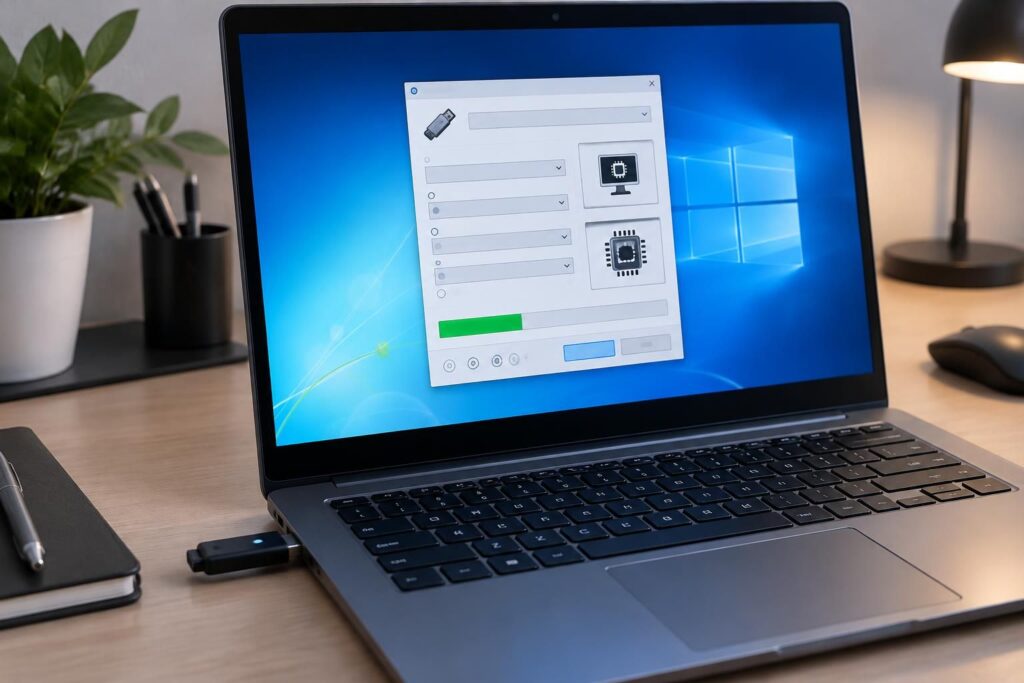
Branchez la clé, lancez Rufus et vérifiez soigneusement le périphérique sélectionné : une erreur à cette étape pourrait effacer un autre disque amovible. Cliquez sur SÉLECTION, indiquez l’ISO Windows 7, puis configurez les paramètres selon le tableau.
| Paramètre Rufus | Réglage conseillé | Rôle |
|---|---|---|
| Schéma de partition | GPT | Correspond au démarrage UEFI natif. |
| Système de destination | UEFI (non CSM) | Évite le mode BIOS hérité pour cette installation. |
| Système de fichiers | FAT32, si disponible | Format généralement pris en charge par le firmware UEFI. |
| Taille d’unité d’allocation | Valeur par défaut | Convient dans la plupart des cas. |
| Nom de volume | Au choix | Permet d’identifier la clé dans l’explorateur. |
FAT32 ne permet pas de stocker un fichier individuel de plus de 4 Go. Si l’ISO contient un fichier trop volumineux, Rufus peut proposer une autre méthode ou un autre système de fichiers ; la prise en charge UEFI de NTFS dépend du firmware et mérite un test préalable. Ne forcez pas un réglage sans comprendre son effet sur le PC visé.
Créer le support d’installation Windows 7 avec Rufus
Une fois l’ISO chargé et les paramètres contrôlés, cliquez sur DÉMARRER. Rufus peut afficher des options ou une demande de confirmation : lisez-les avant de poursuivre, puis validez l’effacement du support uniquement si la bonne clé est sélectionnée.
- Branchez la clé USB et ouvrez Rufus sous Windows.
- Dans Périphérique, choisissez la clé destinée à l’installation.
- Cliquez sur SÉLECTION et ouvrez l’image ISO 64 bits.
- Réglez GPT, UEFI (non CSM) et FAT32 lorsque ce choix est compatible avec l’image.
- Cliquez sur DÉMARRER, confirmez l’effacement, puis patientez jusqu’à l’indication PRÊT.
La durée dépend de la vitesse de la clé et du port USB. Une fois l’opération terminée, éjectez le support proprement : la création est réussie, mais le démarrage doit encore être testé sur l’ordinateur concerné.
Démarrer le PC sur la clé USB et lancer l’installation
Branchez le support sur le PC cible, puis ouvrez le menu de démarrage dès l’allumage. La touche varie selon le fabricant : F12, Échap, F11 ou une autre touche sont fréquemment utilisées. Sélectionnez l’entrée UEFI correspondant à la clé, si elle apparaît en double.
Si le support ne démarre pas, vérifiez que le mode UEFI est actif, que le démarrage USB est autorisé et que le Secure Boot est désactivé : Windows 7 ne le prend pas en charge. Certains firmwares récents ne proposent toutefois plus les options nécessaires à cette ancienne version.
Un écran noir, un clavier inactif ou l’absence de disque pendant l’installation peuvent signaler un manque de pilotes USB 3.0 ou de stockage. Par exemple, un PC récent équipé uniquement de ports USB 3.x peut ne pas reconnaître les périphériques d’installation sans pilotes intégrés à l’image.
Compatibilité UEFI et limites à vérifier avant l’installation
Windows 7 a été conçu pour un environnement matériel plus ancien. Même avec une clé USB correctement créée, l’installation peut échouer sur des machines récentes en raison de pilotes absents, d’un contrôleur de stockage non reconnu ou d’un firmware qui ne prend plus en charge les options requises.
Le modèle de partition doit aussi correspondre à la façon dont l’installateur a démarré. Pour une installation UEFI, le disque système utilise généralement une partition GPT ; si le programme d’installation a été lancé en mode hérité, il peut demander un schéma MBR à la place. Il faut donc distinguer le réglage de la clé dans Rufus de celui du disque interne.
- Confirmez que le processeur et le firmware permettent un démarrage UEFI compatible.
- Désactivez le Secure Boot si le firmware le propose.
- Recherchez à l’avance les pilotes USB et stockage adaptés à l’ordinateur.
- Sauvegardez les données du disque cible avant toute modification de partition.
- Réservez de préférence Windows 7 à un usage hors ligne ou à un environnement isolé.
Le support peut fonctionner parfaitement tout en révélant une incompatibilité de la machine : tester la clé sur le PC cible avant d’effacer un disque réduit le risque d’interruption.
Questions fréquentes sur Rufus et Windows 7 en UEFI
Faut-il une ISO Windows 7 en 64 bits pour l’UEFI ?
Oui, pour une installation UEFI native, utilisez une image Windows 7 64 bits. Une édition 32 bits ne convient pas à ce scénario de démarrage.
Pourquoi choisir GPT et FAT32 dans Rufus ?
GPT correspond au démarrage UEFI natif. FAT32 est largement reconnu par les firmwares UEFI, mais sa limite de 4 Go par fichier peut compliquer certaines images ISO.
La clé USB bootable efface-t-elle les fichiers déjà présents ?
Oui. Rufus reformate le périphérique sélectionné et efface son contenu. Copiez les fichiers importants sur un autre support avant de cliquer sur DÉMARRER.
Que faire si le PC ne démarre pas sur la clé ?
Vérifiez le mode UEFI, l’entrée choisie dans le menu de démarrage, le Secure Boot et la compatibilité du firmware. Des pilotes USB ou stockage manquants peuvent aussi bloquer l’installation.
Windows 7 peut-il être utilisé sans risque sur Internet ?
Windows 7 n’est plus une version adaptée à un usage connecté courant, car il ne reçoit plus les mises à jour de sécurité habituelles. Privilégiez un environnement isolé et un système encore pris en charge pour les tâches en ligne.


