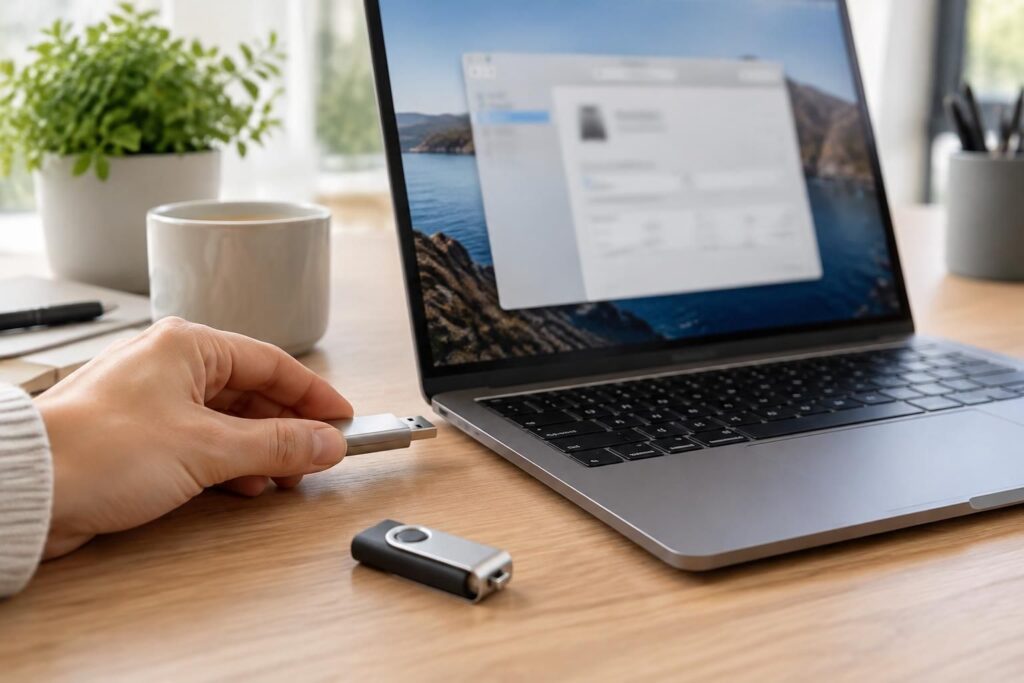
Une clé USB peut fonctionner sans friction entre Mac et PC, à condition de choisir un format adapté avant d’y copier des fichiers. Pour la plupart des usages, exFAT offre le meilleur équilibre : il est reconnu par les versions récentes de macOS et de Windows, sans la limite de 4 Go par fichier imposée par FAT32. Voici comment préparer la clé sur Mac, vérifier les options et éviter les erreurs qui effacent des données par inadvertance.
L’article en bref
La compatibilité entre Mac et PC dépend surtout du système de fichiers choisi. Quelques vérifications avant de lancer l’effacement évitent les pertes de données et les mauvaises surprises.
- Le format polyvalent : Choisir exFAT pour échanger des fichiers volumineux entre Mac et PC.
- La solution légère : Préférer FAT32 pour les appareils anciens et les petits fichiers.
- La méthode sur Mac : Utiliser Utilitaire de disque et sélectionner soigneusement la bonne clé.
- La précaution essentielle : Sauvegarder les fichiers avant de lancer le formatage.
À retenir : le bon format transforme une clé en support de transfert réellement interopérable.
Quel système de fichiers choisir pour une clé USB compatible Mac et PC
Le système de fichiers organise les données et détermine quels appareils peuvent les lire ou les modifier. Pour une compatibilité clé USB Mac et PC, le choix se joue principalement entre exFAT et FAT32 : les deux sont pris en charge par macOS et Windows, mais leurs limites diffèrent.
| Format | Mac | Windows | À privilégier pour |
|---|---|---|---|
| exFAT | Lecture et écriture | Lecture et écriture | Échanges de fichiers volumineux et usage courant |
| FAT32 | Lecture et écriture | Lecture et écriture | Appareils anciens et fichiers de moins de 4 Go |
| NTFS | Lecture généralement possible, écriture non activée par défaut | Lecture et écriture | Usage principalement sous Windows |
| APFS ou Mac OS étendu | Lecture et écriture | Non pris en charge nativement | Disques utilisés principalement avec des Mac |
Pour transférer des vidéos, des archives ou des sauvegardes de plus de 4 Go, exFAT est généralement le choix le plus simple. FAT32 reste pratique pour du matériel plus ancien, mais un fichier individuel ne peut pas dépasser environ 4 Go, même si la clé dispose de beaucoup d’espace libre.
ExFAT ou FAT32 : choisir selon les appareils et les fichiers
Pour formater une clé USB en exFAT, le critère principal est la taille des fichiers à transporter. Ce format convient aux transferts entre ordinateurs récents, mais certains téléviseurs, autoradios ou appareils plus anciens peuvent ne pas le reconnaître : vérifier leur documentation reste utile.
Pour formater une clé USB en FAT32, il faut accepter sa limite de taille par fichier. Ce choix peut améliorer la reconnaissance sur certains appareils, mais il n’est pas adapté à une vidéo ou une archive dépassant 4 Go. Un guide consacré au formatage FAT32 sur Mac détaille ce cas particulier.
Formater une clé USB sur Mac avec Utilitaire de disque
Le formatage de clé USB sur macOS s’effectue avec l’application intégrée Utilitaire de disque Mac. Avant de commencer, copiez les fichiers importants sur un autre support : l’opération efface le contenu de la clé et ne constitue pas une simple réparation.
- Branchez la clé directement au Mac ou via un adaptateur fiable, puis ouvrez Utilitaire de disque avec Spotlight ou depuis Applications, puis Utilitaires.
- Affichez les appareils avec le menu Présentation, puis Tous les appareils, si cette option est disponible. Cela aide à distinguer la clé physique de ses volumes.
- Identifiez le bon support dans la colonne latérale en vérifiant son nom et sa capacité. Une sélection incorrecte peut effacer un autre disque.
- Cliquez sur Effacer, donnez un nom à la clé et choisissez exFAT pour un usage Mac et Windows, ou MS-DOS (FAT) pour FAT32.
- Choisissez le schéma si l’option apparaît. Le schéma MBR peut favoriser la reconnaissance sur des appareils plus anciens ; pour une utilisation informatique récente, le réglage proposé par macOS convient souvent.
- Validez Effacer et attendez la confirmation de fin avant d’éjecter la clé.
La fenêtre d’effacement présente plusieurs paramètres, mais le choix du format et l’identification du support sont les décisions déterminantes. Pour effacer et formater une clé USB en toute sécurité, la vérification du nom et de la capacité doit précéder chaque validation.
Formater une clé USB compatible PC depuis Windows
Le formatage peut aussi être réalisé sur un PC Windows avant de brancher la clé au Mac. Dans l’Explorateur de fichiers, repérez le support, faites un clic droit sur son lecteur, choisissez Formater, puis sélectionnez exFAT ou FAT32 avant de démarrer.
Si la clé n’apparaît pas dans l’Explorateur, l’outil Gestion des disques peut aider à vérifier si Windows détecte le support. Il faut toutefois distinguer une clé visible sans volume d’une clé réellement défectueuse : ne supprimez ni ne recréez une partition sans avoir vérifié qu’elle ne contient rien à conserver.
Ce tutoriel formatage clé USB suit une règle simple, quel que soit l’ordinateur utilisé : sauvegarder, confirmer le bon lecteur, sélectionner le format, puis lancer l’opération. Le nom affiché et la capacité sont des repères plus sûrs qu’une simple position dans la liste.
Éviter les erreurs de formatage et résoudre les problèmes courants
Une clé qui refuse le formatage n’est pas nécessairement hors service. Une connexion instable, un adaptateur défaillant, une protection en écriture ou une erreur de partition peuvent empêcher l’opération ; tester un autre port et vérifier les réglages avant toute manipulation avancée réduit le risque d’aggraver le problème.
- La clé n’apparaît pas : essayez un autre port ou adaptateur, puis vérifiez sa présence dans Utilitaire de disque.
- Un fichier volumineux ne se copie pas : contrôlez si le support est en FAT32 et envisagez exFAT après sauvegarde.
- Un appareil ne reconnaît pas la clé : vérifiez les formats pris en charge par sa notice, car tous les appareils ne gèrent pas exFAT.
- Le formatage échoue : éjectez proprement le support, reconnectez-le et relancez Utilitaire de disque ou Gestion des disques.
- La clé semble protégée en écriture : recherchez un verrou physique éventuel et vérifiez les restrictions de l’appareil avant d’effacer le support.
Le formatage ne garantit pas la récupération de données déjà supprimées et ne répare pas une mémoire flash physiquement endommagée. Si les fichiers sont importants, évitez les essais répétés et privilégiez d’abord une copie ou une récupération adaptée.
Vérifier la compatibilité avant de transporter les fichiers
Après l’opération, copiez un fichier de test, éjectez la clé proprement et ouvrez ce fichier sur l’autre ordinateur. Cette vérification rapide confirme à la fois la lecture et l’écriture, deux usages qui ne sont pas toujours équivalents avec les formats conçus pour un seul système.
Pour les échanges réguliers entre appareils, le format est une décision d’usage, pas un détail technique : exFAT couvre la plupart des besoins modernes, tandis que FAT32 répond à des contraintes de compatibilité spécifiques.
Questions fréquentes sur le formatage d’une clé USB sur Mac
Quel format choisir pour utiliser une clé USB sur Mac et Windows ?
exFAT convient généralement aux ordinateurs récents et aux fichiers volumineux. FAT32 peut être préférable pour certains appareils anciens, avec une limite de 4 Go par fichier.
Le formatage d’une clé USB efface-t-il les fichiers ?
Oui. Le formatage supprime les données présentes sur la clé. Sauvegardez-les sur un autre support avant de lancer l’opération.
Pourquoi choisir FAT32 plutôt qu’exFAT ?
FAT32 peut être mieux reconnu par du matériel ancien, comme certains téléviseurs ou autoradios. En revanche, il ne peut pas stocker un fichier individuel de plus de 4 Go.
Peut-on formater une clé en exFAT directement sur Mac ?
Oui. Ouvrez Utilitaire de disque, sélectionnez la clé, cliquez sur Effacer et choisissez exFAT dans la liste des formats disponibles.
Pour approfondir le choix du format, consultez aussi ce guide pour formater une clé au format FAT32 depuis macOS.


