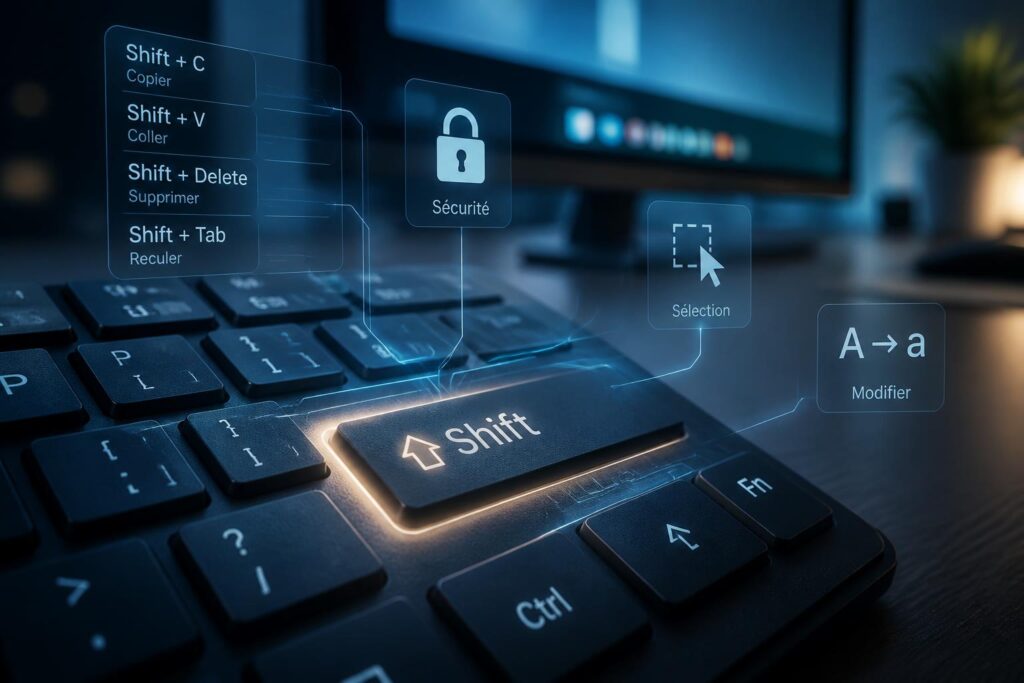
La touche Maj, bien souvent cantonnée à la simple conversion de lettres en majuscules dans l’imaginaire collectif, révèle une polyvalence insoupçonnée lorsque l’on regarde de plus près son fonctionnement dans l’écosystème du clavier AZERTY. Plus qu’un simple accessoire, elle est un véritable levier d’ergonomie et de productivité, interagissant avec d’autres touches pour offrir un contrôle accru lors de la saisie de texte et la gestion des symboles spéciaux. À l’heure où l’efficacité numérique est un enjeu majeur, explorer ses fonctions avancées offre un nouvel angle stratégique sur l’utilisation informatique quotidienne.
L’article en bref
Bien au-delà de sa fonction basique, la touche Maj est un composant clé de la productivité et de l’ergonomie sur clavier AZERTY, facilitant la saisie et la navigation.
- Fonctionnalité élargie : La touche Maj permet d’accéder aux majuscules et aux symboles spéciaux associés.
- Raccourcis indispensables : Intégrée à de nombreuses combinaisons clavier, elle accélère l’accès aux outils système.
- Navigation optimisée : La sélection et gestion de texte sont facilitées par l’usage combiné avec les flèches.
- Gestion multitâche améliorée : Elle permet de contrôler l’organisation des fenêtres et la manipulation précise d’éléments graphiques.
Comprendre son usage dépasse la simple typographie et ouvre la voie à une meilleure maîtrise de l’écosystème numérique.
La touche Maj sur clavier AZERTY : un levier d’ergonomie et productivité
Identifiée le plus souvent comme l’outil pour écrire des majuscules, la touche Maj est en réalité une porte d’entrée essentielle vers une multitude de fonctionnalités clavier. Innovante par définition, elle alimente des interactions complexes entre les lettres, les chiffres et les symboles spéciaux, permettant une utilisation informatique fluide. Par exemple, cette touche protège la frappe minutieuse de tout double effort en combinant sélection, navigation et accès direct à des commandes clés, sans recourir à la souris.
Sur un clavier AZERTY, sa disposition symétrique à gauche et à droite assure une accessibilité permanente, un design pensé pour optimiser l’ergonomie sans friction. De nombreux professionnels, notamment ceux impliqués dans l’architecture logicielle et le codage, exploitent souvent ces subtilités pour transformer un simple clavier en outil de pilotage sophistiqué.
Fonctions élargies : accès aux symboles spéciaux et caractères
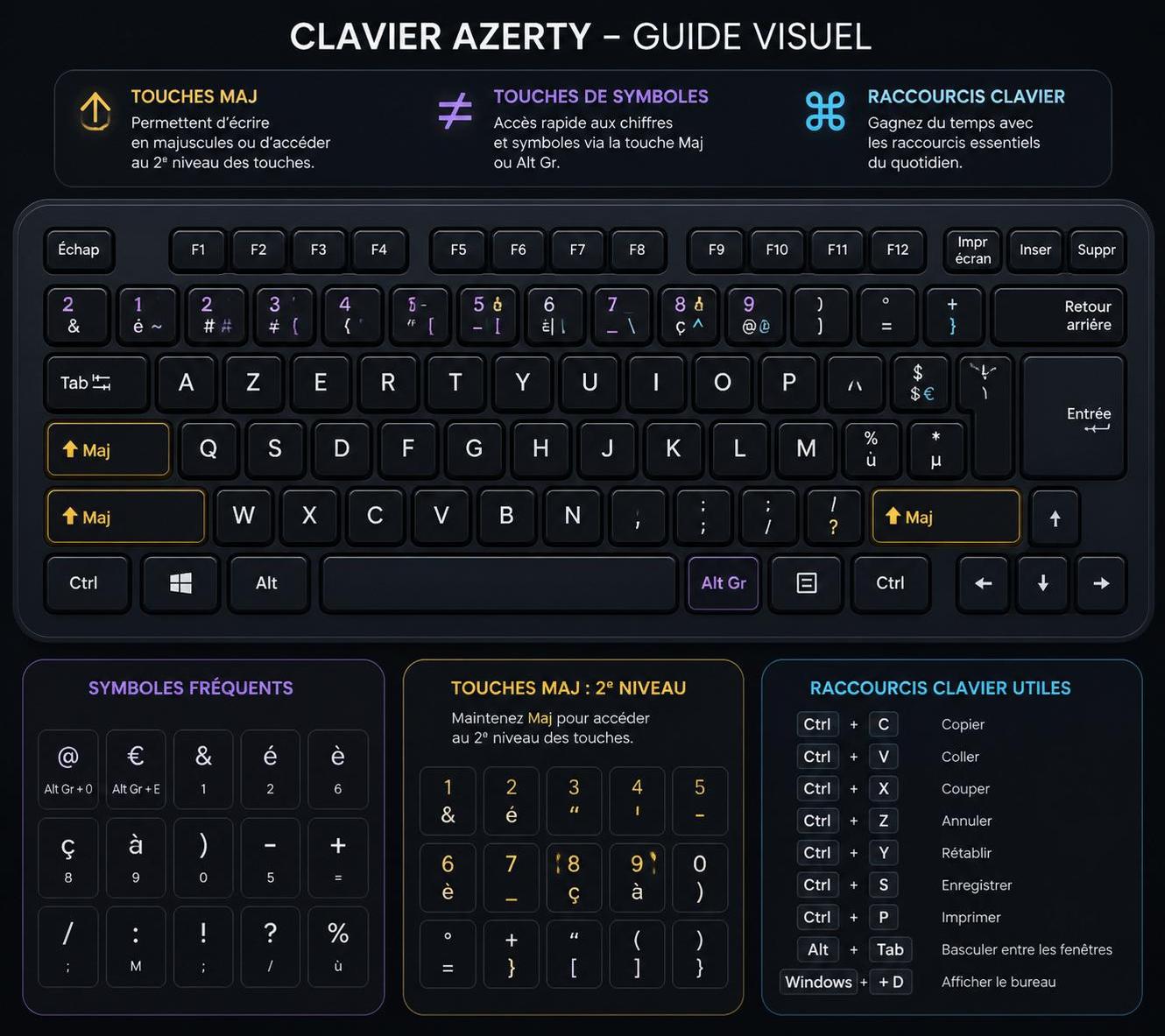
Techniquement parlant, la touche Maj agit comme un interrupteur temporaire qui modifie la couche de saisie sur le clavier. Outre l’activation des majuscules, elle débloque instantanément une gamme étendue de caractères, notamment des signes d’interrogation, des points d’exclamation, des guillemets et d’autres symboles indispensables à la saisie de texte complexe. Cette fonction, souvent sous-estimée, évite de multiplier les gestes ou de recourir à des menus contextuels, améliorant la vitesse et la précision.
Sur un plan plus technique, que l’on se réfère à l’histoire mécanique de la touche “shift” ou à son concept moderne, elle reste un composant fondamental du clavier numérique, reflété dans son symbole universel ⇧. Cette dernière définition favorise une compréhension immédiate et universelle quelle que soit la langue utilisateur, un critère non négligeable dans notre monde globalisé.
Raccourcis clavier et gain de temps : une intégration systématique
La touche Maj est au cœur des raccourcis clavier les plus puissants sur les systèmes Windows et Mac. Qu’il s’agisse de l’accès rapide au Gestionnaire des tâches via Ctrl + Maj + Échap ou de la réouverture d’un onglet fermé navigateur avec Ctrl + Maj + T, cette touche dynamise le parcours de travail numérique. Par ailleurs, en combinant Maj avec la touche Ctrl, il est facile de sélectionner plusieurs éléments dans un explorateur de fichiers, une fonctionnalité capitale pour les processus de gestion massive.
La capacité à modifier l’environnement via des combinaisons comme Windows + Maj + flèche permet d’optimiser la disposition des fenêtres sur plusieurs écrans, un point crucial dans des environnements multitâches intenses. Ces raccourcis dévoilent tout l’intérêt d’une maîtrise approfondie de cette fonctionnalité clavier, qui rend possible une adaptation rapide à des contextes professionnels exigeants et variés.
Navigation et sélection de texte : ergonomie au service de la précision
Adopter la touche Maj dans la navigation textuelle transforme l’usage classique du pointeur. En appuyant sur Maj en combinaison avec les flèches directionnelles, l’utilisateur peut sélectionner rapidement des textes, ligne par ligne ou mot par mot (en ajoutant Ctrl). Cette technique offre une alternative plus rigoureuse et productive face à la sélection à la souris, souvent imprécise.
Ces options s’étendent également à la navigation sur des pages web ou dans des documents volumineux : Maj + barre d’espace facilite le défilement vers le haut, complétant ainsi les raccourcis natifs. Cette approche, à la croisée de l’ergonomie et de la technique, contribue à une utilisation plus fluide du système, essentielle en termes d’accessibilité.
Un casse-tête français : majuscules accentuées et symboles peu intuitifs
Le clavier AZERTY français hérite d’une complexité historique souvent méconnue mais fortement impactante pour la productivité. Les majuscules accentuées telles que “É” ou “À” ne s’obtiennent pas simplement par un maintien prolongé de Maj. Une gymnastique supplémentaire est exigée, entre usage de codes Alt ou touches mortes, parfois sources d’erreurs et de ralentissements.
À l’échelle industrielle, cette problématique peut paraître secondaire mais elle illustre bien les limites du modèle actuel. La complexification des systèmes» doit intégrer ces spécificités linguistiques pour éviter que l’ergonomie clavier ne devienne un frein.
| Raccourci clavier | Action | Contexte d’utilisation |
|---|---|---|
| Ctrl + Maj + Échap | Ouverture du Gestionnaire des tâches | Windows, gestion système |
| Ctrl + Maj + T | Rouvrir le dernier onglet fermé | Navigateurs web (Chrome, Firefox) |
| Maj + Tab | Retour au champ formulaire précédent | Applications web et bureautique |
| Win + Maj + S | Capture d’écran sélective | Windows 10/11, productivité |
| Maj + F10 | Ouvrir menu contextuel | Windows, alternative clic droit |
Astuces avancées : manipuler formes, fenêtres et écrans multiples
Au-delà de la simple frappe, la touche Maj joue un rôle essentiel dans les logiciels de création graphique et le traitement de texte. Elle régule le déplacement précis des objets et la conservation des proportions – le maintien d’angles droits ou le centrage strict s’opère grâce à elle. Cet usage répandu optimise chaque action, évitant les erreurs dues aux manipulations approximatives.
Dans un autre registre, la touche Maj combinée à Windows permet de déplacer instantanément une fenêtre entre différents écrans, une fonction appréciée dans des workflows double ou triple écran, souvent rencontrés dans des environnements de travail avec forte composante multitâche. Cette fonctionnalité illustre parfaitement comment un seul élément de clavier peut influencer globalement la gestion de l’espace numérique.
Quelle est la différence entre la touche Maj et le verrouillage majuscule ?
La touche Maj permet d’écrire temporairement une majuscule en la maintenant appuyée, tandis que le verrouillage majuscule active un mode où toutes les lettres sont en majuscules sans maintien.
Comment accéder aux symboles spéciaux avec la touche Maj ?
En maintenant la touche Maj enfoncée et en appuyant sur une touche comportant deux caractères, on accède au caractère supérieur (souvent un symbole spécial).
Comment faire un É majuscule sur un clavier AZERTY ?
Plusieurs méthodes existent, comme l’usage du verrouillage majuscule, la combinaison de la touche Maj avec des codes Alt, ou les touches mortes spécifiques selon le système.
Pourquoi la touche Maj est importante pour la productivité ?
Elle permet des raccourcis clavier rapides, facilite la sélection de texte et améliore la navigation, réduisant ainsi la dépendance à la souris et accélérant les processus.
Que faire si la touche Maj ne fonctionne plus ?
Vérifier les paramètres d’accessibilité (Touches rémanentes), tester un autre clavier, mettre à jour les pilotes, et nettoyer la touche physiquement.


