
Face à la complexité grandissante des documents professionnels, maîtriser l’art de structurer un fichier Word devient un enjeu stratégique. Un sommaire automatique bien conçu ne se limite pas à énumérer les titres, il optimise la navigation, facilite la lecture, et garantit la cohérence du contenu à chaque mise à jour. En exploitant intelligemment les styles Word et en personnalisant la table des matières, il est possible d’automatiser la production d’un sommaire fonctionnel et esthétique, indispensable pour gagner en productivité et précision dans la gestion de vos textes volumineux.
L’article en bref
Un sommaire Word bien structuré transforme des documents complexes en supports fluides et professionnels. La maîtrise des styles et la personnalisation de la table des matières sont clés pour automatiser efficacement cette organisation textuelle.
- Activation des styles Word : Appliquer les styles de titres pour une hiérarchie claire.
- Insertion simplifiée : Utiliser l’onglet Références pour un sommaire automatique rapide.
- Personnalisation avancée : Ajuster polices, points de suite et liens interactifs.
- Mise à jour incontournable : Actualiser fréquemment pour maintenir la cohérence.
Une organisation rigoureuse via un sommaire bien conçu améliore sensiblement la lisibilité et la gestion des documents complexes.
Appliquer les styles Word : la fondation pour créer un sommaire automatique efficace
La création d’un sommaire automatique dans Word repose sur une structuration préalable rigoureuse des titres à travers l’application des styles intégrés « Titre 1 », « Titre 2 » et « Titre 3 ». Ces styles permettent à Word de détecter la hiérarchie des sections et d’intégrer chaque niveau dans la table des matières. Sans cette étape, la génération automatique sera erratique, voire impossible.
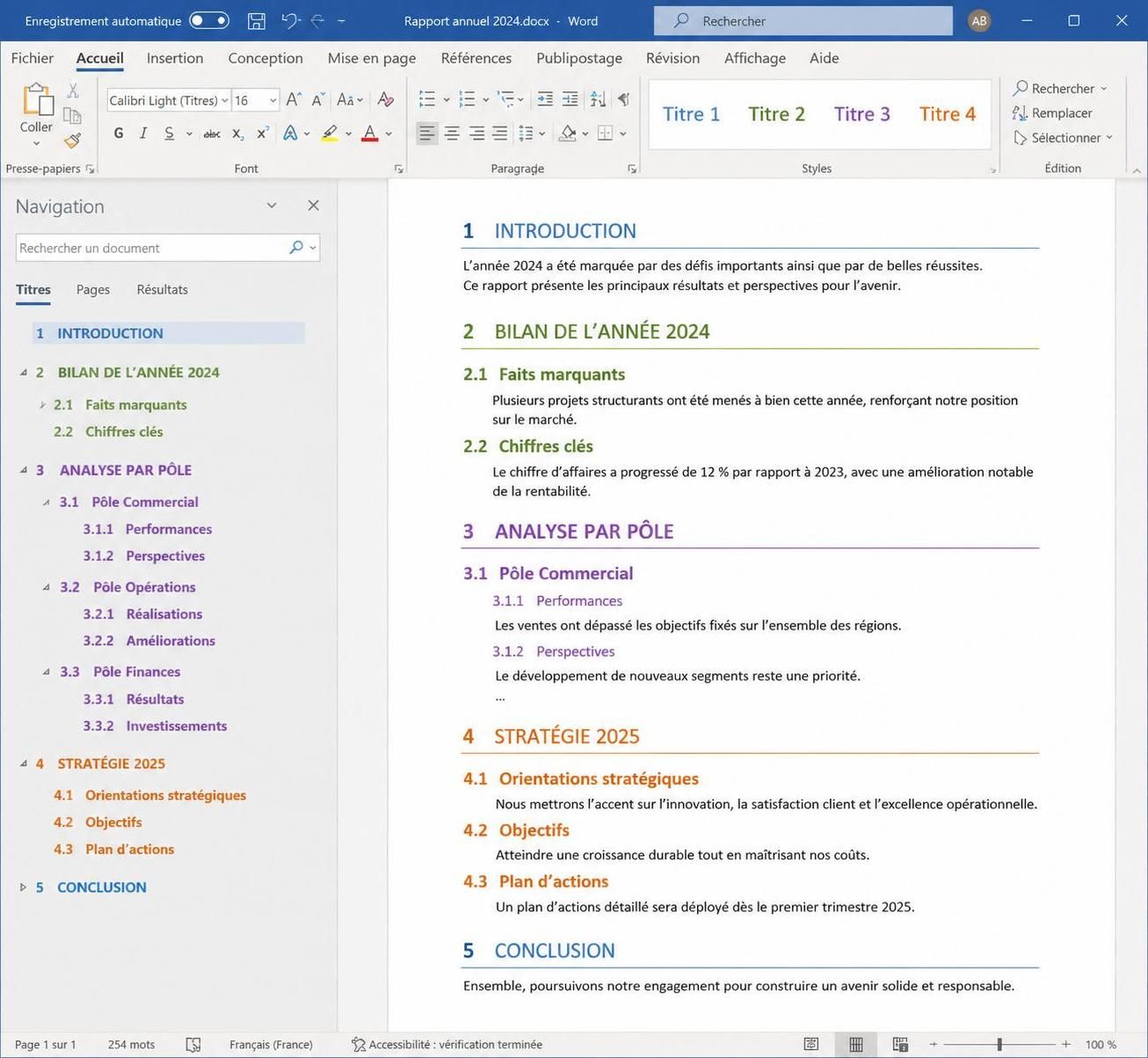
Techniquement parlant, l’utilisation uniforme des styles permet non seulement d’organiser le texte mais aussi de faciliter la navigation dans le document via le volet de navigation. Cette fonctionnalité visuelle affichée en arborescence signale immédiatement les irrégularités ou oublis dans la mise en forme.
Cette méthode se démarque par sa robustesse lors des modifications, garantissant que le sommaire évolue avec le contenu sans intervention manuelle fastidieuse. En interne, cette architecture aide également à automatiser la création de liens hypertextes dans la table, simplifiant l’accès aux différentes sections.
Conseils pratiques pour optimiser l’application des styles
- Personnaliser les styles en modifiant polices, tailles et espacements pour s’adapter à la charte graphique.
- Éviter les styles manuels sur les titres pour ne pas casser l’automatisation.
- Utiliser le volet de navigation pour vérifier que les titres sont bien reconnus.
- Uniformiser les niveaux afin d’assurer une structure cohérente et lisible.
Insérer et personnaliser la table des matières : entre automatisation et esthétisme
L’onglet « Références » de Word centralise l’ensemble des outils nécessaires à la création d’un sommaire efficace. En quelques clics, il est possible d’insérer une table des matières automatique, qui sera générée à partir des styles de titres appliqués. Un choix judicieux du modèle – automatique ou personnalisé – permet d’adapter la mise en forme selon les exigences éditoriales.
Personnaliser une table des matières va bien au-delà de la simple sélection d’un style prédéfini. La gestion des points de suite, l’activation des liens hypertexte, ainsi que la modification des polices et couleurs niveau par niveau garantissent un rendu à la fois fonctionnel et élégant.
Ces options permettent une navigation fluide au sein du document, essentielle dès lors que le contenu dépasse une trentaine de pages. À l’échelle d’une organisation, elles favorisent une meilleure accessibilité de l’information, limitant les erreurs liées à la recherche manuelle.
| Action | Onglet/Rubrique Word | Astuce clé |
|---|---|---|
| Insérer un sommaire | Références > Table des matières | Sélectionner les niveaux de titres à afficher |
| Personnaliser le sommaire | Table des matières personnalisée | Modifier les points de suite et les styles |
| Actualiser le sommaire | Mettre à jour la table | Privilégier mise à jour complète après modifications |
Créer un sommaire interactif et plus lisible
Cocher l’option “Lien hypertexte” lors de la personnalisation garantit que chaque entrée renvoie directement à la section correspondante, ce qui révolutionne l’expérience de lecture digitale. L’ajout des points de suite, ces petits points alignant visuellement titres et numéros de page, confère une allure professionnelle et un confort visuel optimal.
De plus, pour des documents longs, il est pertinent d’intégrer un bouton “Retour au sommaire” ancré dans le pied de page grâce à une forme liée par un hyperlien. Cette astuce, peu répandue mais remarquablement efficace, évite la navigation fastidieuse, tout en renforçant l’ergonomie du fichier.
Maintenir à jour votre sommaire : une étape cruciale souvent négligée
La mise à jour régulière du sommaire est l’assurance d’une cohérence parfaite entre la table des matières et le contenu réel. Deux options sont offertes : mettre à jour uniquement les numéros de page quand le contenu se développe sans modifier la structure, ou bien actualiser intégralement la table après ajout ou suppression de titres.
Cette étape, souvent oubliée, peut s’avérer critique. Un sommaire obsolète induit des erreurs de navigation qui dégradent l’expérience lecteur et compromettent la crédibilité du document. L’association d’un raccourci clavier, comme F9, pour actualiser instantanément le sommaire est une technique recommandée pour fluidifier la gestion.
De l’expérience terrain, il ressort que cette discipline devient impérative surtout avant toute présentation ou export PDF, quand le document est destiné à un usage professionnel ou académique.
Liste des bonnes pratiques pour optimiser la mise à jour
- Vérifier systématiquement l’application des styles après modification.
- Utiliser le raccourci F9 pour gain de temps confirmé.
- Choisir la mise à jour complète après restructuration majeure.
- Sauvegarder une copie de la version finale avant export.
Cas fréquents et erreurs à éviter lors de la création d’un sommaire Word
Plusieurs erreurs sont récurrentes et sabotent la qualité du sommaire. L’absence de styles appliqués provoque l’omission de titres clés. Un sommaire non actualisé génère une confusion sur la numérotation des pages, et un mélange entre sommaire manuel et automatique engendre incohérences et désorganisation.
La clé de la fiabilité réside dans l’automatisation complète, évitant ainsi les erreurs humaines et assurant une adaptation instantanée aux évolutions du document. Il faut distinguer clairement lorsqu’un document est en phase de rédaction et lorsqu’il est finalisé pour éviter les mises à jour manuelles qui compromettent la qualité.
| Problème fréquent | Cause principale | Solution recommandée |
|---|---|---|
| Absence de titres dans le sommaire | Styles de titres non appliqués | Appliquer uniformément les styles Titre 1, 2, 3 |
| Numéros de page erronés | Sommaire non mis à jour | Mettre à jour la table systématiquement |
| Formatage incohérent | Mélange sommaire manuel/automatique | Utiliser uniquement le sommaire automatique |
Comment créer un sommaire automatique dans Word ?
Appliquer d’abord les styles de titres aux sections, puis insérer la table des matières via l’onglet Références > Table des matières.
Comment actualiser un sommaire après modification ?
Cliquez droit sur le sommaire et choisissez ‘Mettre à jour le champ’, puis optez pour la mise à jour complète ou partielle selon les changements.
Peut-on personnaliser les styles du sommaire ?
Oui, via Table des matières personnalisée en modifiant polices, points de suite et niveaux d’affichage.
Pourquoi utiliser un sommaire automatique plutôt que manuel ?
L’automatisation garantit la cohérence et une mise à jour rapide, évitant les erreurs et efforts redondants.
Comment vérifier la structure de titres dans Word ?
Utilisez le volet de navigation accessible via Affichage > Volet de navigation pour visualiser l’arborescence des titres.


